
安装
在 DeepSeek Harness 里通过 dsh-market 安装
dsh plugin --profile web add dshmarket
或使用命令行
dsh plugin --profile web add dsh-attach-picker
装任何插件都等于在你的机器上跑第三方代码,权限和你本人一样大——能读你的文件、用你的凭据、访问网络。请先审阅源码,并尽量锁定 commit(github:owner/repo#sha)。
截图

README
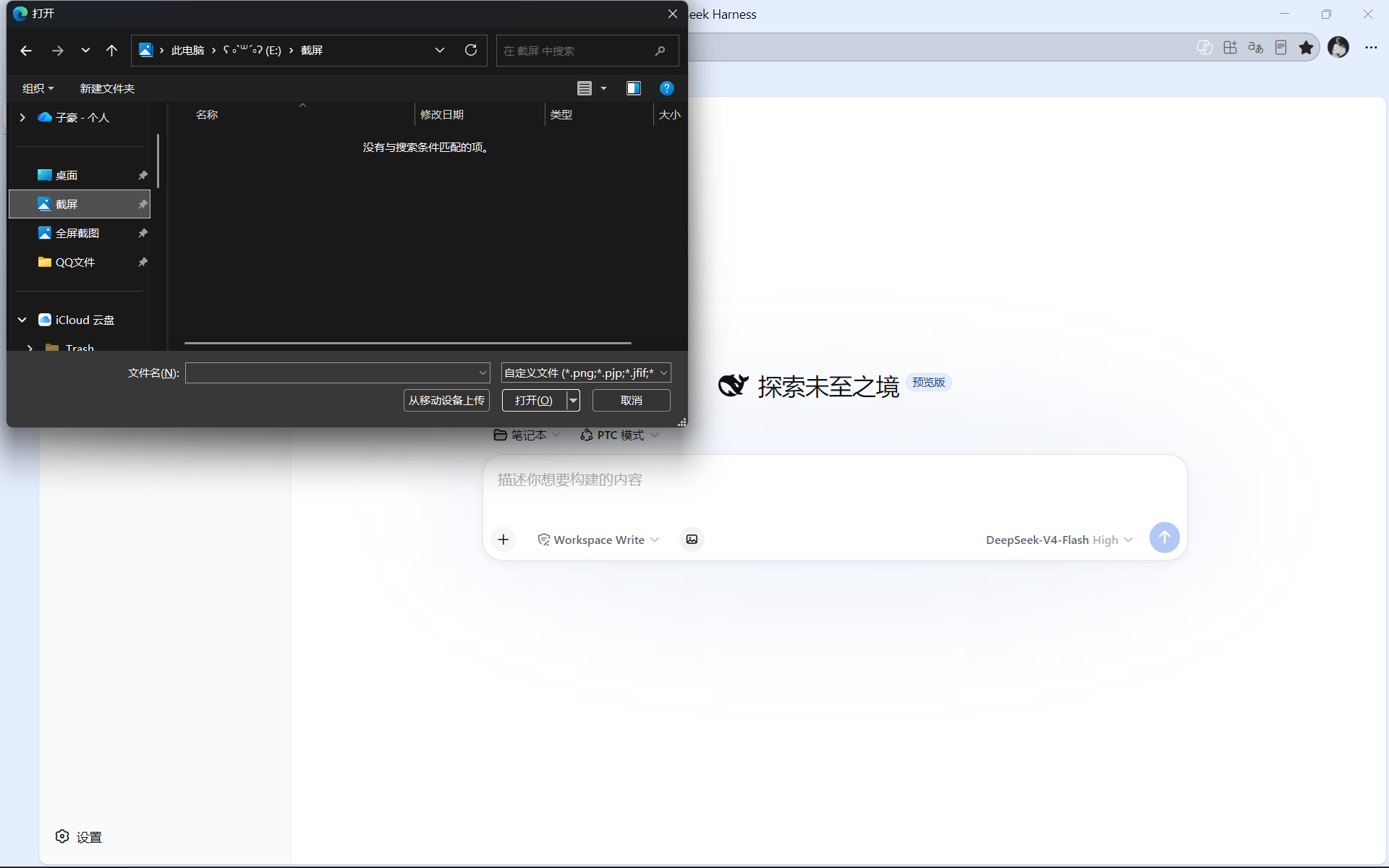
给 DeepSeek Harness Web 输入框工具栏加一个图片按钮:点击打开系统文件选择器挑一张或多张图片,不用拖拽也不用粘贴。选中的图片会进入和拖拽/粘贴相同的「草稿图片」栏,随消息一起发送,和普通附件完全一致。
功能
- 输入框工具栏一键图片按钮(挂在
conversation.input.left槽) - 原生系统文件选择器,支持多选,自动过滤宿主支持的图片格式
- 遵守宿主的
imageLimits限制:图片格式、单条消息最大张数、单张大小上限,超限会有内联错误提示(如「一条消息最多 N 张图片」「单张图片不能超过 X MB」) - 与拖拽/粘贴走同一条草稿附件管线:
conversation.createDrafts(sessionId, files)→inputActions.addAttachments(ids),其它地方无需任何特殊处理 - 同时兼容 DSH 0.2 与 0.1 两代输入框 API:在渲染时探测宿主提供的能力,哪一代在跑就走哪一代
- 纯浏览器侧实现,零依赖,体积小
安装
npm 安装(推荐,免构建授权):
dsh plugin --profile web add dsh-attach-picker
GitHub 安装:
dsh plugin --profile web add github:qwerty-k-de/dsh-attach-picker
重启 dsh web(或刷新页面,热更新时即时生效)。
使用
- 在 DSH Web 里打开一个会话。
- 点击输入框工具栏的图片按钮——系统文件选择器弹出。
- 选择一张或多张图片,它们会出现在草稿图片栏。
- 发送消息,图片与普通附件一样被发送。
请求进行中时按钮会自动禁用。
原理
- 通过
package.json的dsh.client(platform: "web",exports["./client"])注册为客户端插件。 - 注入到输入框槽
conversation.input.left,order: -50。 - 选中文件后:先从宿主投影
imageLimits(mediaTypes、maxImagesPerMessage、maxImageBytes)读取限制,本地先做一次格式/张数/单张大小校验;通过后交给宿主自己的录入管线:- DSH 0.2(
dsh0.2.x,公开契约):conversation.createDrafts(sessionId, files)生成草稿描述符,再用inputActions.addAttachments(ids)入栏;addAttachments返回false(adjudicating/submitting 阶段)时用conversation.releaseDraftAttachments(drafts)回收,避免泄漏; - 兜底:父级 composer 条目注入的
addFiles(files, directories)(宿主内部通道,仅在该对动词缺失时使用); - DSH 0.1:回退到
conversation.createDraftImages(files)+inputActions.addImages(...)。
- DSH 0.2(
- 最外层元素带
data-dsh-attach-picker="<版本>:<管线>"标记,便于在 DOM 里确认当前生效的是哪条路径。 - Node 侧(
lib/index.js)有意留空——全部逻辑在浏览器端。
截图
市场(如 dsh-market)以 App Store 风格展示截图。请在本仓库声明:
// screenshots.json
["assets/screenshot-1.png", "assets/screenshot-2.png"]
(1–8 张;路径相对该文件、不得跳出本仓库。不声明时市场会退回到从本 README 提取图片。)
要求
- DSH Web(
dsh web)需带标准 conversation / slots 客户端服务。 - 0.1.x 与 0.2.x 均可用;0.1.1 起开始适配 0.2 的附件 API。
- 无运行时依赖。
更新日志
见 CHANGELOG.md。
许可
MIT
评论
评论存放在 GitHub Discussions。用 GitHub 账号登录后可发表评论或点表情。