
安装
在 DeepSeek Harness 里通过 dsh-market 安装
dsh plugin --profile web add dshmarket
或使用命令行
dsh plugin --profile web add dsh-worktree-space
装任何插件都等于在你的机器上跑第三方代码,权限和你本人一样大——能读你的文件、用你的凭据、访问网络。请先审阅源码,并尽量锁定 commit(github:owner/repo#sha)。
截图
README
DeepSeek Harness 的 Worktree Space 插件——一个包含多个 Git 仓库的工作任务,可以在同一个任务空间目录下, 使用同样的任务分支为每个仓库各开一个 worktree,再将任务空间注册成工作区,agent 会话就在任务空间内独立工作。 多个任务可以并行推进、互不干扰;结束后合并回各仓库目标分支,worktree 分支和任务空间按需清理。
[!IMPORTANT] Beta(实验性):把提交和合并冲突交给 agent 处理的功能处于实验性验证阶段,行为可能继续调整;它默认 显示,如需隐藏这两个入口,将插件配置里的「交由 agent 解决冲突入口」设为「隐藏」(见实验性一节); 本文档其余部分描述的是不借助 agent 的标准流程。遇到问题请在 GitHub Issues 里反馈。
📑 目录
- 🚀 安装
- ✨ 功能
- 📂 任务目录结构
- 🔧 环境要求
- 🔐 权限与失败边界
- 🛠️ 使用 ⚙️ 配置 · ➕ 创建 · 🗂️ 管理 · 🏁 结束
- 🤖 实验性:把提交与冲突交给 agent 两个按钮 · 流程和步骤
- 📄 配套文档
🚀 安装
网页端,从命令行安装:
dsh plugin --profile web add dsh-worktree-space
卸载:dsh plugin --profile web remove dsh-worktree-space;更新时先卸载再重新安装。
桌面端在插件管理页里操作:侧边栏 → 插件,在「插件包名」填 dsh-worktree-space,点「安装」;
卸载时在插件列表里点开 Worktree Space,进「插件详情」页,右上方点「卸载」按钮。
✨ 功能
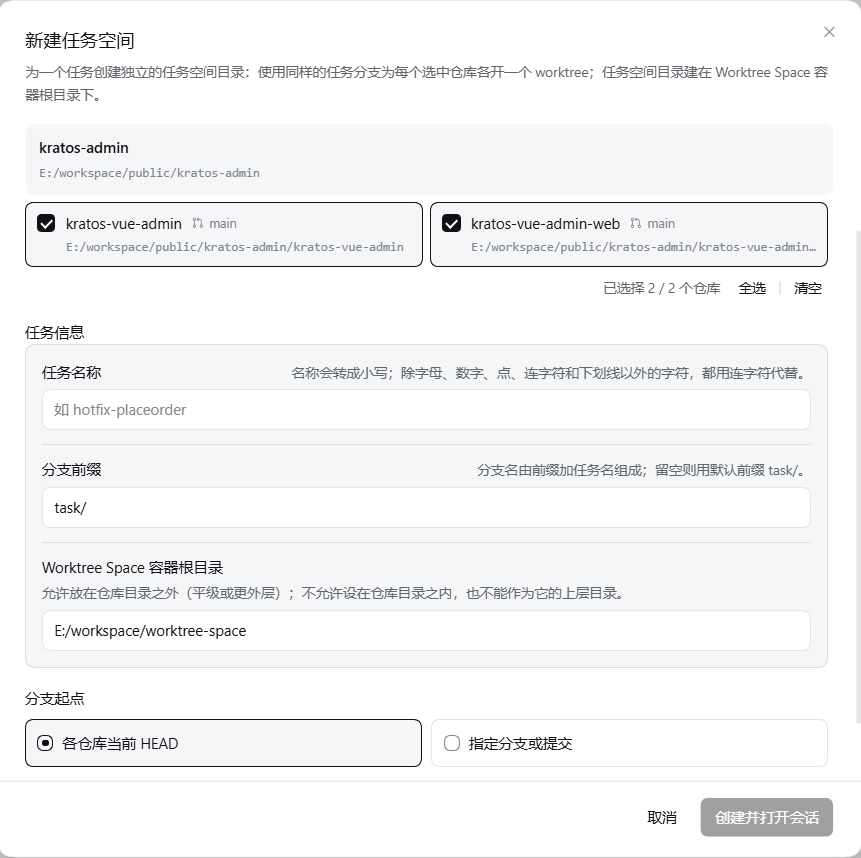
从会话里建任务。 选源码根、给任务起名、选分支前缀、勾选要横跨的仓库、指定任务空间放哪。每个仓库都会得到 一份位于
<分支前缀><任务名>的 worktree(前缀默认task/),起点可以是各仓库当前的 HEAD, 也可以指定某个分支或提交。注册成工作区,名字是
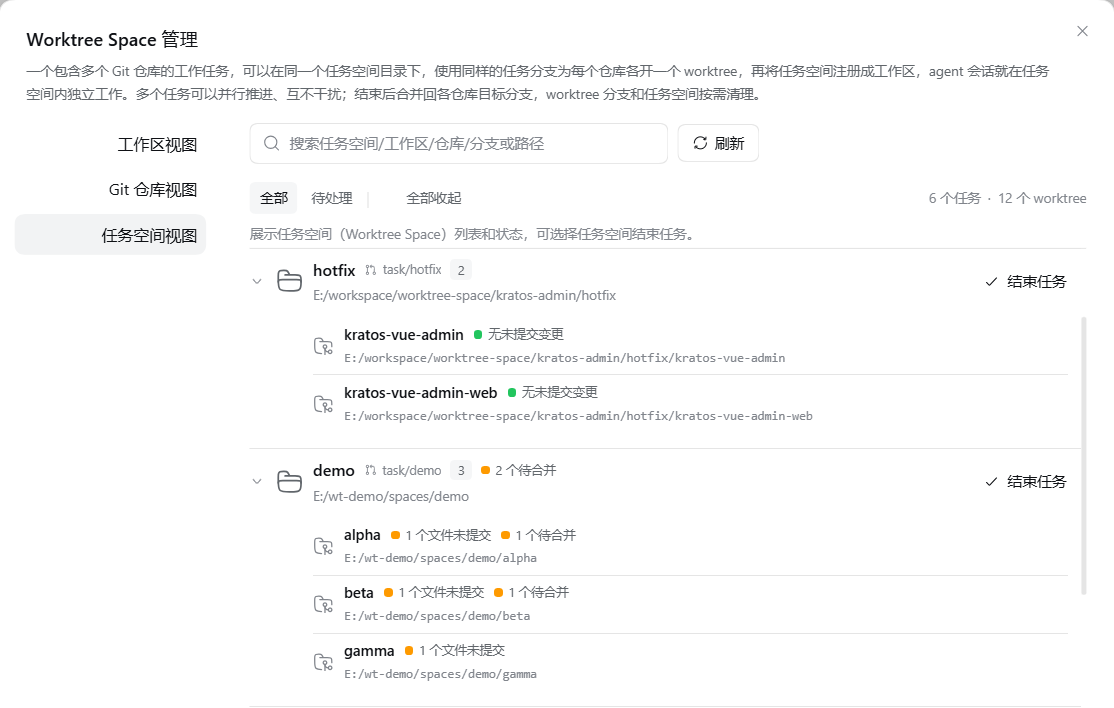
<上级>/<任务名>,同时开一个会话,工作目录就是这个任务空间 —— Agent 可以 跨仓库改代码,不会动到源码检出。管理页面,分三个视图(两种入口与各自默认值见「管理 Worktree Space」一节):
- 工作区视图:哪些工作区可以建任务空间,以及每个工作区里有几个仓库;
- Git 仓库视图:扫到的每个 Git 仓库,以及它链接的 worktree;
- 任务空间视图:把每个任务下面的仓库列在一起(分支、改动数、是否被锁定、是否可清理)。
三个视图都能搜索,也能用「待处理」筛出需关注的行(有改动、被锁定、可清理,或状态读取失败); 每行左边的箭头能单独折叠,筛选旁的按钮可以一次全部展开或折叠。
结束任务:在任务行上点「结束任务」,默认把各仓库的分支合并回它的目标分支、删掉 worktree、把任务 空间里的文档归档到选定的目录,最后注销这个工作区;工作区里仍有会话运行时先拒绝。合并往哪儿做、 冲突怎么办,见「结束 Worktree Space」。
结束任务空间也在这个工作区列表自己的
⋯菜单里 —— 只对确属任务空间的目录显示。新建任务空间同样在那个
⋯菜单里 —— 只对包含代码仓库的工作区显示,点开的就是同一个创建对话框。无额外服务依赖。 入口开关、扫描深度和目录上限均由插件自身配置控制(见配置)。支持 DSH 主题;界面语言跟着 DSH 的语言设置走;插件列表里的名称、描述和图标也由本插件提供。
📂 任务目录结构
术语:Worktree Space 容器(下称容器)=插件存放任务空间的专用目录,一个容器里装下所有项目的 任务空间;容器自己那一层目录叫容器根。下文每段第一次提到容器时写全称,同段之后用简称。
~/workspace/                           根工作空间:项目都挂在这一层,也存放 Worktree Space 容器根目录
├── repo-x/                            项目 x 的主工作区(本身就是仓库)
├── project1/                          项目 1 的主工作区(下面若干仓库)
│   ├── repo-a/
│   └── repo-b/
├── deep-path/project2/                项目 2 的主工作区,目录位置埋得更深
│   ├── repo-c/
│   └── repo-d/
└── worktree-space/                    容器根目录:插件专用区
    ├── repo-x/                        项目层,名字就是源工作区目录名
    │   └── task-x/                    任务空间 —— 同时是会话的工作目录
    │       ├── worktree-space.json    任务的记录:分支、起点、项目、仓库与创建时间
    │       ├── worktree-space.md      由上面的记录渲染出来,给人读的分支、起点与约定
    │       └── repo-x/                位于 <分支前缀>task-x 的 worktree
    ├── project1/
    │   ├── hotfix/
    │   │   ├── repo-a/                都以 <分支前缀>hotfix 开 worktree
    │   │   └── repo-b/
    │   └── task-a/
    │       ├── repo-a/
    │       └── repo-b/
    ├── project2/                      目录位置埋得深不影响它落在同一个容器里
    │   └── task-b/
    │       ├── repo-c/
    │       └── repo-d/
    ├── archived-docs/                 归档根(默认):非 Git 产物收在这里
    │   └── project1/                  按项目归档
    │       └── hotfix-20260926-020933/   「任务名-YYYYMMDD-HHMMSS」,每个任务一层
    └── README.md                      第一次使用时由插件写入:这里是 Worktree 专用区

~/my-archive/                          归档根:可以在插件设置改成指定的目录
└── project2/                          结构一样:项目一层,任务名加时间戳一层
    └── task-b-20260926-020933/
Worktree Space 容器根推荐落在根工作空间的下一层(~/workspace/worktree-space),放在哪儿只看路径上盘根下面的
第一个目录:所以 ~/workspace/project1 和 ~/workspace/deep-path/project2 推荐的是同一个
容器,项目各自埋多深都不影响。创建时仍可指定其它路径。
项目名就是源工作区目录名,插件自动分层,无需填写:同一个 Worktree Space 容器里跑多个项目时,各项目下同名的任务
(都叫 hotfix)因此各占一层,不会挤在一起。源工作区本身就是仓库时(工作区目录 = ~/workspace/repo-x),
项目层与仓库层同名,得到 repo-x/task-x/repo-x —— 这处重复是有意接受的:布局深度恒定为三层,插件与
客户端都不需要额外信息就知道哪一层是哪一层。
Worktree Space 容器根是插件的专用区:第一次在这底下建任务空间时,插件会写一份 README.md 说明这里是 Worktree 专用区、
不要直接 git init 或 clone(已经有了就不覆盖)。反过来说,容器根本身要已经是 Git 仓库(下面有 .git),
创建会被拒绝,且一个目录都不会建出来。
归档根底下再分两层:<项目>/<任务名>-<YYYYMMDD-HHMMSS>/。归档结构因此与 Worktree Space 容器结构同形,一个项目的归档收在自己
那一层里;默认档就在容器根下,整块只多出 archived-docs 这一个目录。删掉 worktree 不会删除对应的 Git
分支;结束任务会先把分支合并回去,再删 worktree。
🔧 环境要求
- Node.js
>=22.19.0 - Git:所有 worktree 与分支操作都由它执行,不随插件分发,需在
PATH上 - DSH
>=0.1.7-rc.1 <0.3.0-0,即 0.1.7 线(不含0.1.7-alpha.x预发布)与 0.2.x - 客户端:网页端与桌面端都已实测安装可用
四个官方版本逐个实测通过:0.1.7-rc.1、0.1.7-rc.2、0.2.0-rc.1、0.2.0-rc.2,
每个版本都用该版本自己的 DSH CLI 在一次性 profile 里跑通了安装、启动、卸载、回滚。逐条记录见
docs/store-evidence.md。
DSH 会强制校验清单里 peerDependencies 声明的 DSH 版本范围:运行时的版本不满足,就在安装前或启动时
拒绝加载,并给出 dsh plugin allow-version 的精确豁免命令。engines.dsh 之类的字段只是声明,不会阻止加载。
实测范围之外的版本一律按未知处理,不拿宽泛范围冒充证据;遇到版本相关的问题请到
Issues 反馈。
🔐 权限与失败边界
本插件在运行时会读写文件、并调用 git;这两类权限就是它的功能本身,无法裁剪为零。运行期依赖都由 DSH
profile 提供,不随插件分发 —— 安装本插件不会引入新的运行期第三方依赖,也不连接任何外部服务、不上报遥测。
权限一览:
| 权限 | 范围 |
|---|---|
| 文件读取 | 所选工作区目录(广度优先扫描,跳过 node_modules、dist、build、vendor 与隐藏目录,.worktrees 除外);任务空间与 Worktree Space 容器根下的记录文件;各 worktree 的 .git 标记文件;结束任务时为判断合并是否仍留冲突而读回变更文件的内容 |
| 文件写入 | 只写任务空间与 Worktree Space 容器根下的文件,以及配置选定的归档目录(见配置),结束时删除的是插件自己创建的 worktree 与文档;合并时另在系统临时目录里建一份临时检出,用完即删。不写源码仓库检出里的文件,也不写 DSH 数据目录 |
| 命令执行 | 只调用 git(git -C <目录> <子命令>,固定参数、不经 shell,全部走同一处 runGit)。add 与 commit 不在其中:插件不代写提交,未提交的改动会让该仓库停下(见下表);交给 agent 的提交由宿主里的那个会话自己执行 |
| 网络 | 仅在显式选择推送时执行 git push -u origin <分支>;插件自身不发任何 HTTP 请求 |
| 凭据 | 不读取、不保存、不转发;推送使用本机 Git 已配置的凭据,插件不接触密钥 |
| 全局资源 | 不装全局包、不起常驻进程或服务、不写系统目录 |
逐条说明(读什么、写什么、执行哪些子命令、失败时怎么办)见 PERMISSIONS.md; 一次性 Profile 的安装、启动、卸载与回滚验收证据见 docs/store-evidence.md。
失败边界(绝不静默):
| 情形 | 行为 |
|---|---|
| 扫描目录数超过上限 | 抛错并提示 Worktree scan limit reached; choose a more specific Workspace.,请换一个更具体的工作区 |
任一 git 命令失败 |
抛出 git <参数> failed (exit N): <stderr>,把 Git 自己的诊断原样带出 |
| 结束任务时某仓库还有未提交的改动 | 停下该仓库(force 才丢弃):uncommitted work is waiting in <worktree>; commit it before the task can be finished;插件不代写提交,其余仓库继续,结果里逐条报出 |
| 合并已解决但没有提交 | the merge in <worktree> is resolved but not committed,现场原样保留 |
| 解决后的文件里仍有冲突标记 | the resolved merge still has conflict markers in <files>,原样保留,不替任何一方取舍 |
| 试合并撞上冲突 | 不自动 merge --abort,保留合并现场(mergeSite 与 conflictedFiles),待解决并提交后可继续 |
| 真合并撞上期间的新提交 | 试合并通过后,真合并时目标分支出现新提交,插件撤销本次合并(merge --abort,分支恢复原状)并原样带出 Git 的诊断;worktree 与任务分支保留,再次点「继续结束任务」会重新试合并 |
| worktree 删除失败 | 报 failed to remove the worktree (uncommitted changes? force it deliberately),保留该 worktree 并报告,可用 git worktree prune 清理 |
| 任务目录非空 | 保留目录与工作区注册,不强行删除 |
| 无法确认的事实 | 在文档里写「未知」,不把「没有搜到」推断成「不访问」 |
🛠️ 使用
⚙️ 配置
在界面里改(推荐):侧边栏 →「插件」→ Worktree Space →「插件详情」页的配置区,和其它插件的配置在同一处,
保存后立即生效,无需重启。也可以直接改配置文件:DSH 数据目录下 profiles/<profile>/cordis.patch.yml
里这个插件的 config: 区块,改完重启 DSH 生效。
| 设置 | 取值 | 默认 | 说明 |
|---|---|---|---|
| 面板入口(新会话下方) | 显示 / 隐藏 | 隐藏 | 侧边栏面板列表里那一行,整页打开管理页面(页面自带左侧导航和「返回会话」);默认隐藏 |
| 侧边栏底部入口 | 显示 / 隐藏 | 显示 | 侧边栏底部那个快捷入口,以对话框打开同一个管理页面 |
| 交由 agent 解决冲突入口 | 显示 / 隐藏 | 显示 | 结束任务对话框里「交由 agent 提交」「交由 agent 解决冲突」两个实验性入口;隐藏时走标准流程:自己提交、自己解决冲突,再点继续结束任务 |
| 扫描深度 | 1–5 层 | 2 层 | 从工作区目录(第 0 层)往下找 Git 仓库的层级数 |
| 最大遍历目录数 | 500 / 1000 / 2000 / 3000 / 5000 / 10000 | 1000 | 一次扫描最多读取的目录数;超出上限时提示改用更小的工作区 |
| 默认分支前缀 | 任意文本 | task/ |
新建任务空间时默认用的前缀;在新建面板里改动并勾选「设为默认分支前缀」,点创建时一并写回这里 |
| Worktree Space 容器根目录 | 默认 / 指定目录 | 默认 | 新建任务空间默认放哪。默认配置即最佳实践:按下面的推荐规则从源工作区推导;指定目录与项目目录若无公共目录,agent 处理提交与冲突的会话需要手动提权 |
| 指定 Worktree Space 容器根目录 | 任意路径 | 留空 | 只在「指定目录」这一档生效;留空则按推荐规则推导。新建面板里改动 Worktree Space 容器根并勾选「设为默认 Worktree Space 容器根目录」,点创建时把这两项一并写回 |
| 归档文档位置 | 跟随容器根 / 指定目录 | 跟随容器根 | 归档文档存到哪个根目录下;两档都在该根目录下再建一层 <项目>/<任务名>-<YYYYMMDD-HHMMSS>,时间戳是归档那一刻的本地时间,精确到秒。默认档收在 Worktree Space 容器根自己的 archived-docs 里,与任务空间建在哪一层无关 |
| 指定归档目录 | 任意路径 | 留空 | 只在「指定目录」这一档生效;留空则收在 Worktree Space 容器根的 archived-docs 里 |
扫描覆盖全部工作区;按广度优先逐层进行,每层最多同时读 8 个目录。任何一层只要发现 .git 就认定是
仓库;node_modules、dist、build、vendor 等目录和隐藏目录会跳过(.worktrees 除外)。
➕ 创建 Worktree Space
术语:源码根=交给插件的工作区目录(它自己是一个仓库,或者它顶层装着若干仓库);源码树=该 目录连同下面的一切。新建对话框里的提示把它称作「仓库目录」。
- 在会话里,点输入框上方的 新建 Worktree Space。
- 为任务命名 —— 会转成小写,空格、中文和其它字符都换成连字符(
hotfix-placeorder);名字不合法时 给出具体原因。 - 按需修改 分支前缀。分支名就是这个前缀加上任务名;留空则用配置里的默认前缀(默认
task/), 输入框下方显示当前生效的前缀。所填前缀与默认前缀不一致时,才会出现 设为默认分支前缀 勾选框 —— 勾选后,点「创建并打开」时把该前缀写回插件设置。 - 设置任务空间放哪 —— 也就是 Worktree Space 容器根,要放在仓库目录旁边(不在它里面,也不是它的上层目录)。界面
会填好推荐值:根工作空间的下一层
worktree-space,通常无需修改;也可指定其它路径,此时输入框下方 会出现 设为默认 Worktree Space 容器根目录 勾选框,勾选后,点「创建并打开」时把该路径写回插件设置, 其下方的说明注明该选择的代价。推荐规则和目录结构见任务目录结构。 - 勾选任务要横跨的仓库(每张仓库卡片上标出它当前 HEAD 所在的分支),并选择分支起点。
- 点 创建并打开。新工作区会直接开一个会话,工作目录就是任务空间。
如果任务空间已经建好、但工作区注册失败,对话框说明原因,并提供重试注册的入口。
🗂️ 管理 Worktree Space
打开 管理页面,两种入口:
- 侧边栏底部的 Worktree Space(默认显示)—— 以对话框打开;
- 侧边栏「新会话」下方的 Worktree Space 行(默认隐藏,在配置里打开)—— 在主区域整页打开, 页面自带左侧导航,第一项为 返回会话(面板占用会话所在的主区域,故保留返回入口), 下面三项切换视图。对话框形态的视图切换仍在工具栏里。
三个视图的区别见功能一节:工作区视图展示可建任务空间的工作区,Git 仓库视图展示扫描到的每个
Git 仓库及其 worktree,任务空间视图展示每个任务及其各仓库。
右侧的统计会跟着视图变(N 个任务 / N 个工作区 / N 个仓库 · M 个 Worktree),搜索或筛选时显示
可见 / 总数。
面板每次打开都会重新扫描,但会先用宿主缓存的上一次扫描结果绘制界面,打开即可显示数据,扫描 结束后自动更新(标题栏会显示「正在扫描所有工作区…」)。这份记忆只放在 DSH 实例的内存里:既不写磁盘, 也会在实例关闭时随之清空。
🏁 结束 Worktree Space
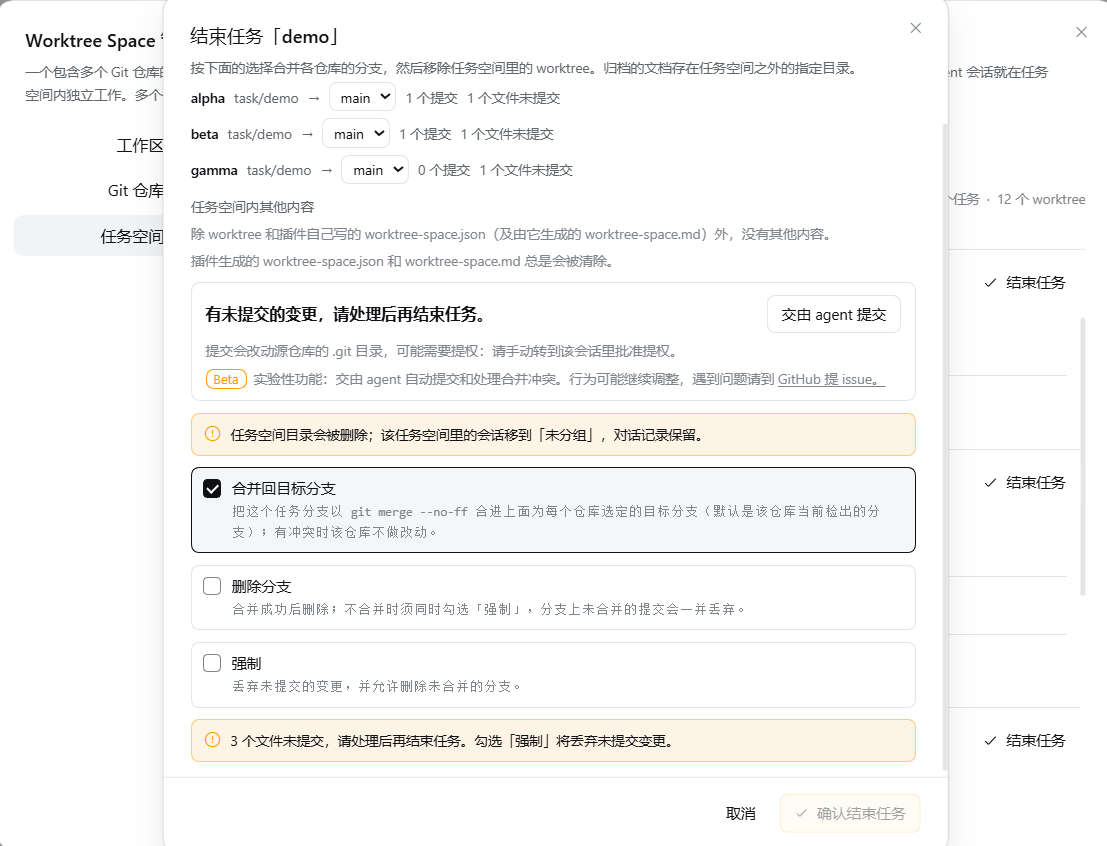
在任务行上点 结束任务,或在工作区列表的 ⋯ 菜单里点 结束任务空间。对话框会先说明接下来会
发生什么:未提交的文件、待合并的提交、合并到哪个分支,以及任务空间里的文档(确实有东西可归档时,
才会出现「归档文档」选项)。「合并回目标分支」默认选中;「删除分支」和「强制」默认不选。
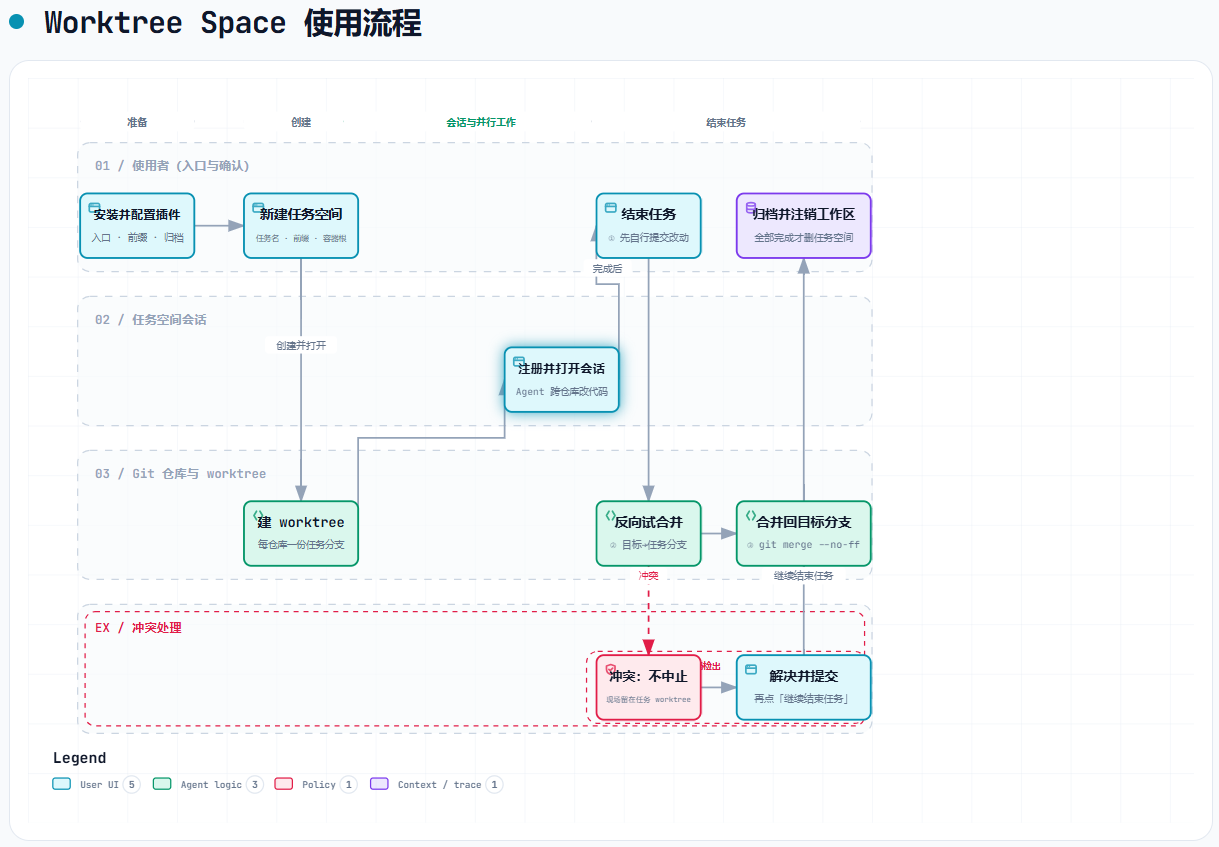
结束任务空间是一条标准流程,分三步:
1. 提交:未提交的改动须先由用户提交,插件不代为提交。 只要计划里还有未提交改动的仓库、而「强制」没勾,
「确认结束任务」就一直不可用——这些改动不是插件这一侧能写的,worktree 也不会带着它们被移除。计划下方
会逐个点名这些仓库,并列出各自的改动数。在各自的 worktree 中执行 git add 与 git commit(提交信息由用户编写);
提交后关闭并重新打开对话框——对话框每次打开都会重读计划,那些仓库就不再拦着「确认结束任务」了。
也可勾选 强制,即放弃这些改动,它们会随 worktree 一并丢弃。需要代为处理时,
交由 agent 提交会把提交工作交给一个 agent 会话(见实验性一节)。正处在未完成合并中的仓库不走这
一步,那一份交给第 3 步。
2. 合并:先反着试一次,再正着合。 真正的合并是把任务分支合并进目标分支(默认是该仓库源检出 所在的分支),落点在源仓库身上。但在动目标分支之前,插件先在任务空间自己的 worktree 里反着试 一次:把目标分支合进任务分支。两种结果:
- 干净:把这次试合并撤销掉(worktree 回到试合并前的样子),再按常规把任务分支
--no-ff合并进 目标分支——目标分支上留下的是正常的合并提交,历史顺序不变。目标分支若没被任何 checkout 占用,就在 一个临时 worktree 里合并(合并完丢弃),源检出不动。 - 冲突:不中止、不还原,这次试合并就停在任务分支的 worktree 里——该 worktree 保持
MERGE_HEAD, 冲突文件带着冲突标记、原样躺在该 worktree 的工作区里(例如~/workspace/worktree-space/project1/hotfix/repo-a/src/app.ts)。 目标分支未被触碰,源仓库的检出也不变。
为什么反过来试:真合并一旦冲突,现场就落在源仓库及其检出上,需要中止并逐处取舍;先反着试一次, 冲突就落在插件自身的 checkout(任务分支的 worktree)里——该处可就地处理,且不触碰源码检出。
3. 冲突:停止,等待用户在现场解决。 只要有仓库停在冲突上,整个结束操作就是部分完成
(failed: true,Worktree Space 容器保留,其余仓库可能已经合并并移除)。结果里每个仓库行给出 mergeInProgress、
mergeSite(冲突现场所在目录)和 conflictedFiles。对话框此时显示「发生合并冲突,请处理后重新结束
任务。」,往下走的入口是面板底部的 继续结束任务。
现场就是任务分支自己的 worktree(例如 ~/workspace/worktree-space/project1/hotfix/repo-a),它正处在一次未完成的合并里。
在现场将冲突解决、git add,再用一条说明取舍的 git commit 完成本次合并提交——目标分支和
源仓库的检出全程未被触碰;提交要落在那个 worktree 上,它的索引在源仓库的 .git/worktrees/<名字>/ 下。
需要由 agent 处理该冲突时,使用 交由 agent 解决冲突(见实验性一节)。
点 继续结束任务 之后重复同一套判断:目标分支已经在任务分支里就跳过试合并、直接做真正的合并;否则 再试一次,冲突仍原样保留在该 worktree 中,由用户再次解决。
如果现场还留着没提交的解决结果、或者文件里仍有冲突标记,插件不替它提交,而是原样保留该现场并 提示用户处理,处理完成后再点 继续结束任务。
「删除分支」平时需要先有合并:不选合并,它也一起不可用。要放弃一个任务空间而不是结束它 ——什么都不合并,worktree 移除、分支连同上面的提交一起丢弃——同时选中「强制」即可,那是唯一允许 删除未合并分支的方式;放弃也是唯一跳过第一步提交的组合。
各选项组合的行为
| 合并回目标分支 | 删除分支 | 强制 | 会发生什么 |
|---|---|---|---|
| ✓ | 「确认结束任务」先不可用:自己把每个 worktree 里的未提交改动提交到各自的任务分支(不提交就一直停在这一步,结果点名那个 worktree),再把任务分支以 --no-ff 合并进它那一行选定的目标分支(默认是该仓库源检出所在的分支);移除 worktree;分支保留。停在冲突上的仓库原地保留、其余照常结束 |
||
| ✓ | ✓ | 同上,并在合并成功后删除分支(git branch -d,所以未合并的分支删不掉) |
|
| ✓ | ✓ | 合并照做,但强制跳过提交那一步:worktree 里未提交的改动随 worktree 一起丢弃,插件不代为提交;分支保留 | |
| ✓ | ✓ | ✓ | 合并、强制删除分支(git branch -D);分支已合并,所以并不额外丢东西 |
| 什么都不合并:「确认结束任务」先不可用;自己把改动提交掉(改动留在保留下来的分支上),再移除 worktree 和任务空间,分支保留(随时可以自己合) | |||
| ✓ | 同上但不提交:未提交的改动随 worktree 一起丢弃;分支保留 | ||
| ✓ | ✓ | 放弃:不合并、不提交,强删分支,分支上未合并的提交连同 worktree 里未提交的改动一并丢弃 |
无论哪种组合:任务空间里插件自己的元数据 —— worktree-space.json 和由它生成的 worktree-space.md(旧空间还可能有 README.en.md,更早的空间会有一份插件写的 README.md,插件不再自动清除)—— 前两者总是被清除;任务空间里其它内容按「归档文档」的选择处理(不选就直接丢弃)。改动没人提交、或者合并停在冲突上的仓库会原样保留、记为未完成(其余仓库照常结束),任务空间目录和它的工作区注册也因此都留下。反过来,只有所有仓库都真的移除了、任务空间目录下不再剩下 worktree,任务空间目录和工作区注册才会一起删除,其中的会话落到「未分组」但对话记录保留。
「结束任务」按钮的颜色跟着这件事走:橙色是常规收尾(合并可以回退,没有东西被丢);只有对话框能 明确列出「哪些内容将被丢弃」时才是红色——也就是选择放弃任务空间(不合并、强制删分支),而 worktree 里还有未提交的文件、或者分支上还有未合并的提交。
🤖 实验性:把提交与冲突交给 agent
本节功能默认显示:如需隐藏,将插件配置里的「交由 agent 解决冲突入口」设为「隐藏」。隐藏时结束任务走 标准流程,插件不代写提交、也不代为取舍冲突——它会停下并交代清楚现场:未提交的改动须在各自 worktree 中 提交,冲突解决并提交后点「继续结束任务」,提示行说的就是这条路径。
结束任务时,插件可开启一个 DSH agent 会话代为完成两件事:提交未提交的改动、解决停在冲突上的合并。
两个按钮和它们做什么
- 计划里有未提交改动的仓库 → 交由 agent 提交:开一个会话,把每个 worktree 的改动
git add并提交, 提交信息说明改动内容与改动原因(语言和风格随该仓库已有的提交)。 - 有仓库停在合并冲突上 → 交由 agent 解决冲突:开一个会话,读两边的变更、弄清各自想做什么,写出同时保留
双方意图的版本,
git add之后用一条说明取舍方式的提交信息执行git commit,完成本次合并提交。
两种情形都:不 push,不动其它仓库或任务空间,不把分支合并回目标分支——那一步是插件的。
这些仓库共用一个会话(冲突阶段同一个仓库已有第 1 步开的那个会话时,直接复用)。工作目录取它们边界的共同 祖先:仓库的边界是它的 worktree,宿主报出了主检出路径时是「worktree 与主检出」的共同祖先。共同祖先只剩 盘根时(仓库跨盘,或任务空间与仓库都直接放在盘根下)也仍然只有一个会话,工作目录取任务空间,提权 在那个会话里批准。
流程和步骤
- 计划里有未提交改动时点 交由 agent 提交:插件开一个会话并交办。勾了 强制 时这一步跳过,也不开 会话。
- 会话结束后,插件重读一次计划(每个 job 一次;会话仍在运行时重新武装这次读取)。
- 读到的计划里那些仓库都没有未提交文件时,标题换成绿状态灯加绿字:提交阶段「已完成提交,可以继续 结束任务」,冲突阶段「合并冲突已处理完成,可以继续结束任务。」
- 点 确认结束任务 或 继续结束任务 接着走。
- 停在冲突上时点 交由 agent 解决冲突,重复第 2-4 步。
- 只改了文件却没提交(或冲突标记还在)时,插件不代为提交:现场原样保留,结果中写明未完成, 由用户收尾后再点 继续结束任务。
- 第三步的试合并:agent 把目标分支合进任务分支并提交之后,按 继续结束任务 时「目标分支是否已经在 任务分支里」通常答「是」,试合并直接跳过;只有目标分支又有人推了新提交,才照样先试一遍。
面板底部的 确认结束任务 或 继续结束任务 始终由用户操作确认才会执行。
📄 配套文档
| 文档 | 内容 |
|---|---|
| PERMISSIONS.md | 权限与失败边界的完整声明:读什么、写什么、执行哪些 git 子命令、失败时如何处理 |
| docs/store-evidence.md | 一次性 profile 的安装、启动、卸载与回滚验收步骤与逐版本记录 |
| CHANGELOG.md | 版本发布历史 |
| GitHub Issues | 问题反馈 |
评论
评论存放在 GitHub Discussions。用 GitHub 账号登录后可发表评论或点表情。