
安装
在 DeepSeek Harness 里通过 dsh-market 安装
dsh plugin --profile web add dshmarket
或使用命令行
dsh plugin --profile web add dsh-remote
装任何插件都等于在你的机器上跑第三方代码,权限和你本人一样大——能读你的文件、用你的凭据、访问网络。请先审阅源码,并尽量锁定 commit(github:owner/repo#sha)。
截图
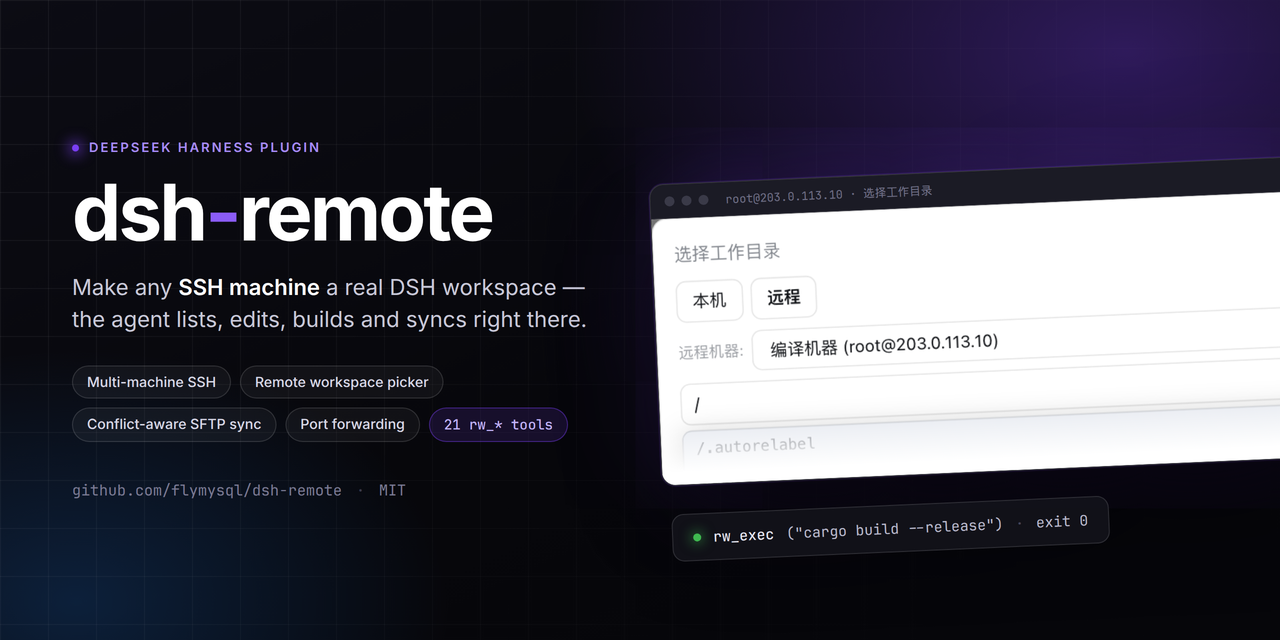
README
English · 中文
dsh-remote
由 @flymysql 维护 · 主页 · 用量统计 · 博客 · 讨论区 · Issue · English
为 DeepSeek Harness(DSH)打造的远程工作助手。
维护多台 SSH 机器,然后在「选择工作区」时选一个远程工作区(或本地工作区),Agent 就能在不离开 harness 的情况下直接操作——列文件、读代码、在远程主机上跑构建/命令,并把远程目录镜像成一个真实的本地工作区对象。
DSH 的 Web 界面刻意只监听 127.0.0.1(CLI 为安全拒绝 --host 0.0.0.0)。本插件反过来:由你主动连出到你维护的机器,选一个工作区,然后通过 DSH 原生的工作区 + 文件流来工作——不改动 dsh-workspace 核心。
数据采集 / 遥测
每次启动发送一次匿名心跳(同一安装最少间隔 6 小时),只用于统计用量:去重日活、实际在跑的版本、平台分布。npm 下载量由发版驱动、且含镜像与爬虫,GitHub clone 混有 CI,都回答不了这些。
只发送 5 个字段:idHash(HMAC-SHA256('dsh-remote/telemetry/v1', installId) 的伪名)、version、platform、arch、node。不发送主机名、用户名、路径、IP、SSH 主机/端口/密钥、机器列表、会话内容。原始 installId(<DSH_HOME>/.dsh-remote-install-id)不离开本机,只传它的 HMAC。
心跳是尽力而为的旁路:不阻塞加载,失败静默忽略。
界面预览
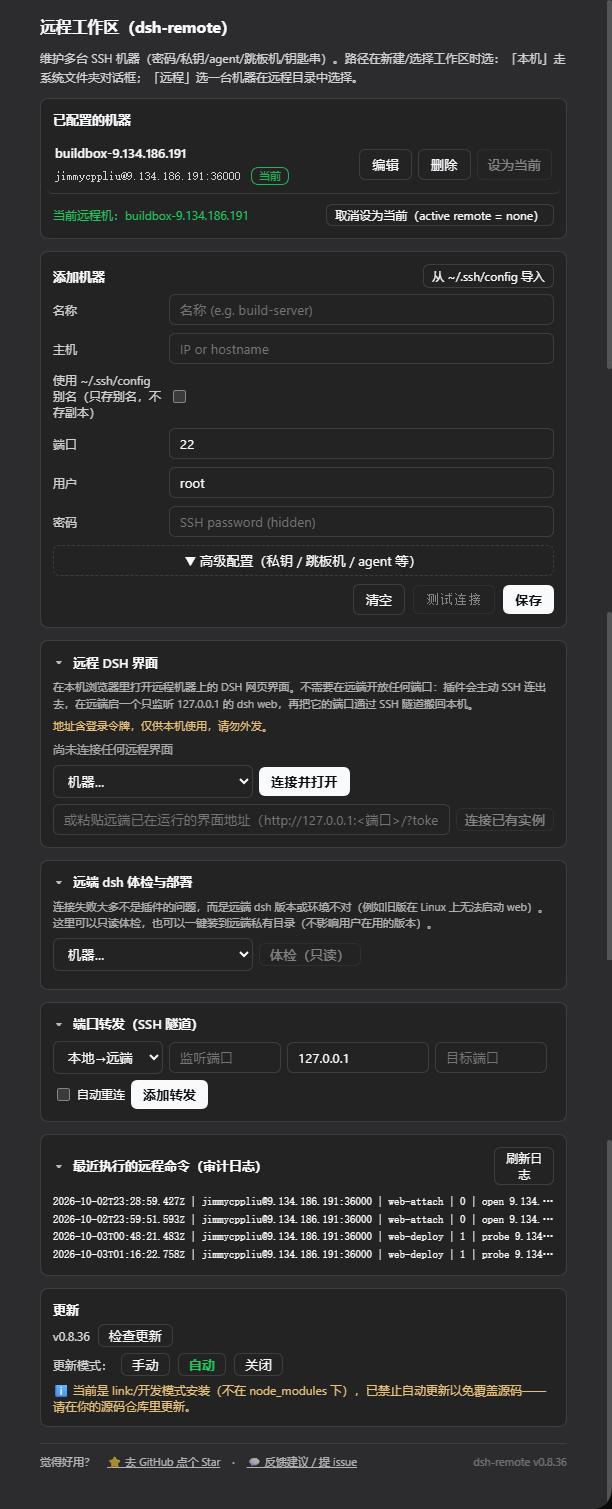
设置 → 远程工作区 —— 多机列表、高级配置(私钥/跳板机/agent)、连接体检、端口转发、审计日志、更新:
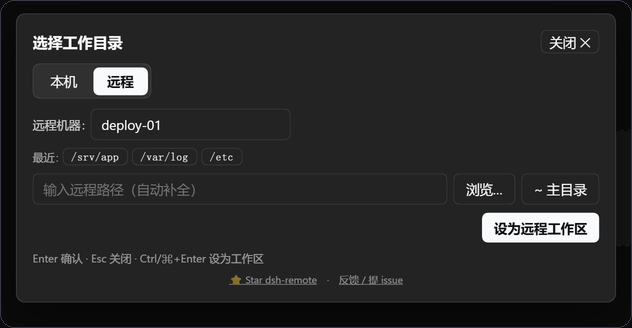
原生 「Add workspace / 选择工作区」 流程 —— 居中弹窗、两个 tab,默认落在「本机」;切到**「远程」**:
- 路径框实时补全;Windows 主机根级显示「此电脑」多盘视图;「浏览…」浮层选中只回填、不直接提交。
- 确定后创建真实本地镜像并被 harness 收养,同时通过 SFTP 保持同步;所选工作区持久化到该机器。
功能
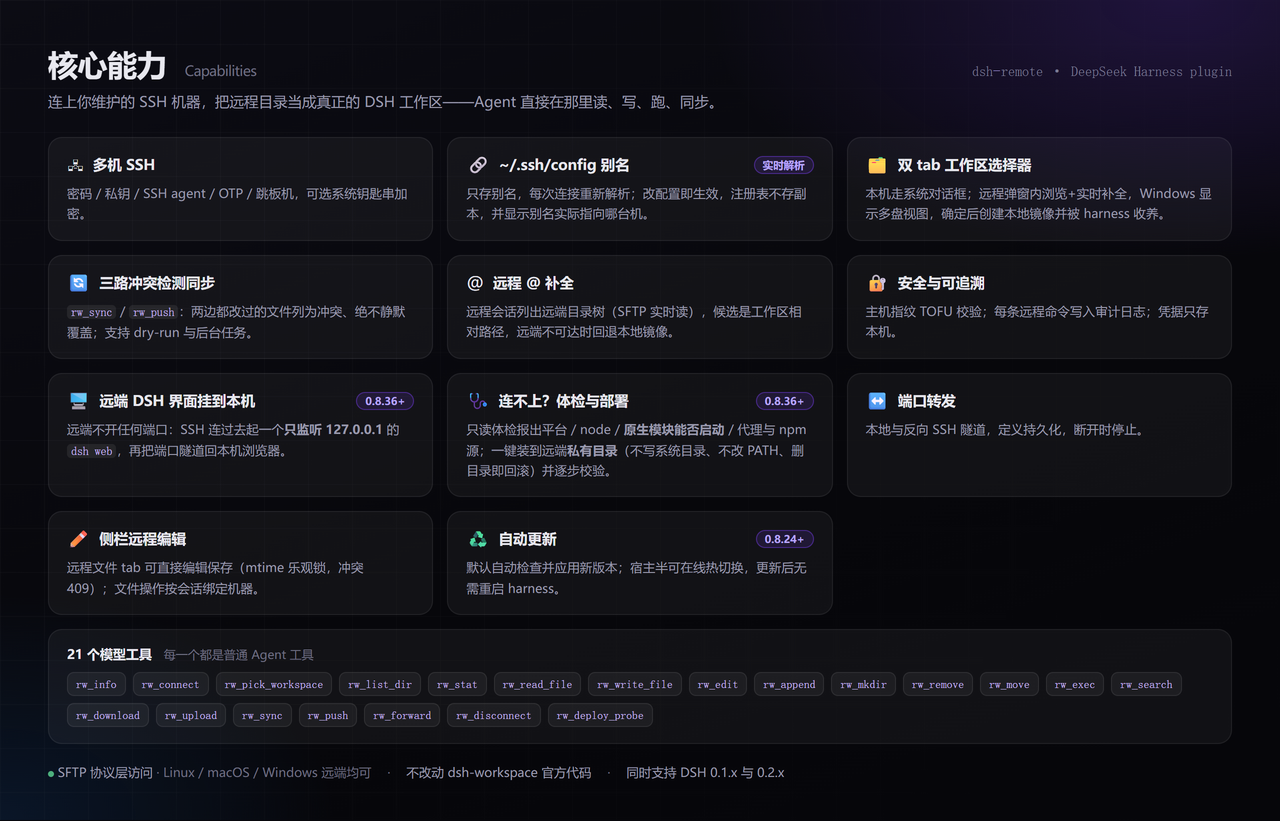
上图是能力总览;下面只列上图没说清、但用起来需要知道的部分。
其余要点:
- 20 个模型工具(便于复制/检索):
rw_info、rw_connect、rw_pick_workspace、rw_list_dir、rw_stat、rw_read_file、rw_write_file、rw_edit、rw_append、rw_mkdir、rw_remove、rw_move、rw_exec、rw_search、rw_download、rw_upload、rw_sync、rw_push、rw_forward、rw_disconnect。 - 远端跨平台 —— 文件访问走 SFTP 协议层(不依赖 POSIX shell),Linux/macOS/Windows 远端都能列/读/写/搜索/同步。
- Windows 主机 —— 自动探测平台并定位 Git Bash,命令经
bash -s走 stdin 执行,不受引号/反斜杠转义困扰(config.shell可指定或设native关闭);C:\Users\dev与/c/Users/dev两种写法都接受。 - 长任务异步化 ——
rw_sync/rw_push传async: true返回taskId,可查询进度/结果/取消。 - 数据跟随 Harness 根目录 —— 机器清单与镜像在
$DSH_HOME/remote-workspaces;0.6 之前的数据首次启动自动迁移。 - 不改动
dsh-workspace官方代码 —— 全部作为普通插件实现。
安装
DSH 版本兼容性
同时支持 0.1.x 与 0.2.x 两条 DSH 线。DSH 会在导入 bundle 之前校验所有 @deepseek-ai/dsh-* 的 peer 范围,任一条不匹配就整包丢弃(没有设置页、没有 rw_* 工具):
dsh: skipping profile bundle "dsh-remote": Error: Plugin dsh-remote@… is incompatible …
caret 在 0.x 上会锁死小版本线(^0.1.x 容不下 0.2.x,反之亦然),所以自 0.8.29 起改为跨线区间 >=0.1.0-rc.6 <0.3.0。低于 0.8.29 请在升级 DSH 前先升级本插件。
官方 Desktop 兼容适配(实验性)
对 DeepSeek 官方 Desktop 的适配(以 0.1.5-rc.2 Host 协议验证,不修改 Harness 核心):
- 经
ctx.connection.fetch注册/api/dsh-remote/*,由 Desktop 的dsh-app:通道承载,不启动 Web Server。 - 经
sidebarRightTabs提供原生「远程文件」入口,不把远端路径传给本地预览器。 dsh-better-sidebar不再内置;官方 Desktop 用原生右侧栏,不需要它。
已验证 Host 启动、IPC 请求、真实 SSH 的只读连接/列目录/读文件,以及双机会话路由(侧栏 /ls /read /write /fs 带 sessionId 时按会话选机)。原生文件 tab 的完整 GUI、失败/取消交互、非 macOS 宿主仍属实验性。Desktop 安装器可能需为 ssh2 / cpu-features 可选构建脚本配置策略。
已发布的 Web bundle
dsh plugin add dsh-remote
自 v0.8.18 起只安装并挂载自身;Web 侧边栏(dsh-better-sidebar)改为可选。需要 Web 版远程文件浏览/编辑时再单独装它;不装时 rw_* 工具、设置页、同步、审计与转发均照常工作。
从 0.7.2–0.8.17 升级: 内嵌侧边栏会消失,旧 profile 里
id: dsh-remote-sidebar的覆盖可以删除。
(或 npm install dsh-remote,再在 cordis.patch.yml 加 - id: dsh-remote / name: dsh-remote。)
快速上手
- 加一台机器 —— 设置 → 远程工作区 → 填 host/port/user + 密码或 key → 设为当前。
保存 ≠ 激活:保存只是备用连接;只有「设为当前」(或 Agent 调
rw_connect)才进入会话的 remote context。 - 选工作区 —— 点侧边栏/会话的 Add workspace:
- 本机 → 系统文件夹选择(或手输路径)→ 本地工作区。宿主没有可用系统对话框时改用插件内置浏览器。
- 远程 → 选机器 → 浏览到远程目录(或输入
/path)→ 「设为远程工作区」⇒ 创建并收养本地镜像工作区。
- 让 Agent 工作 —— 当作普通工作区使用,例如
rw_read_file/rw_write_file/rw_edit/rw_exec/rw_search/rw_sync/rw_push/rw_forward(完整列表见上文)。
Remote context 是 session 级的:只有当前 session 的工作区是某个远程镜像时,system prompt 才注入「Remote workspace」段落;普通本地 session 不受影响,模型也不会主动调
rw_*。
可选:CLI 默认机
可在 cordis.patch.yml 提供默认机:
# 示例:请换成你自己的机器
- id: dsh-remote
  name: dsh-remote
  config:
    host: 203.0.113.10   # 或你的真实主机 / hostname
    port: 22
    username: dev
    privateKeyPath: ~/.ssh/id_rsa
    # 或用密码登录:
    # password: '…'
    workspace: ~/project
若 host 为空,插件启动时处于断开状态,在 UI 里配置机器即可。
常用命令(安装 / 查看 / 启动)
DSH 的 dsh 可能不在某些 shell 的 PATH(比如 Windows PowerShell 里在某个仓库目录下),所以同时列出 dsh 与 npx 两种写法。操作都要用 --profile <name> 指定 profile(一般 web):
# 安装(从 npm 拉到 profile)
dsh plugin --profile web add dsh-remote
# 同一效果:当 `dsh` 不在 PATH 时用 npx
npx --yes @deepseek-ai/dsh plugin --profile web add dsh-remote

# 确认已装
dsh plugin --profile web list
npx --yes @deepseek-ai/dsh plugin --profile web list

# 启动 web 界面(重载 profile,新插件在启动时生效)
dsh --profile web
npx --yes @deepseek-ai/dsh --profile web   # 访问 http://127.0.0.1:3080

# 迭代用本地源码替换 npm 版(便于改 dsh 插件代码后即测)
npx --yes @deepseek-ai/dsh plugin --profile web add D:/path/to/dsh-remote
npx --yes @deepseek-ai/dsh plugin --profile web remove dsh-remote   # 恢复用发行版
启动成功后,设置 →「远程工作区」会出现;「Add workspace」流程会带「本机 / 远程」两个 tab(见上方效果图)。
开发(沙箱优先,勿改产品)
迭代一律在沙箱里做——手工改产品 profile 会被插件管理器在重装时还原:
scripts/dev-run.sh --restart   # 启动 / 重启隔离沙箱
scripts/dev-run.sh --stop      # 停止
scripts/dev-run.sh --status    # 是否在运行
- 沙箱自带独立 DSH 实例(仓库内
dev-harness/harness),UI 在http://127.0.0.1:50599。 - 宿主半(
lib/index.js)改动需--restart;客户端半(lib/client.js)改动刷新页面即可。 - 脚本用硬链接拷贝把
lib/放进沙箱而非软链——软链会破坏@deepseek-ai/*的解析。 - 提交前跑
node check.mjs(框架约束闸门)与npm test;scripts/boot-smoke.sh证明插件仍能启动。 - 完整规则见
scripts/dev-standards.md。
部署到产品 profile 是单独的受控动作(./sync.sh),只在确定要发布时做。
配置
| 键 | 类型 | 默认 | 说明 |
|---|---|---|---|
host |
string | '' |
默认 SSH 主机(空=断开) |
port |
int | 22 |
默认 SSH 端口 |
username |
string | '' |
默认 SSH 用户 |
password |
string | '' |
默认 SSH 密码(非空覆盖 key) |
privateKeyPath |
string | '' |
私钥路径(仅在显式提供时使用) |
passphrase |
string | '' |
加密私钥的 passphrase |
workspace |
string | '' |
默认远程工作区路径 |
shell |
string | '' |
远程命令终端策略:''=自动检测(Windows 找 Git Bash)、'git-bash'=优先 Git Bash、'native'=不包装、其他=显式 bash.exe 路径(如 C:\Program Files\Git\bin\bash.exe) |
commandTimeoutMs |
int | 20000 | 单条远程命令超时 |
connectTimeoutMs |
int | 15000 | SSH 连接超时 |
maxOutputChars |
int | 200000 | 单条远程命令捕获的 stdout/stderr 上限 |
maxFileBytes |
int | 52428800 | 镜像同步时跳过超过该大小的文件(0=不设上限) |
hostKeyMode |
string | accept-new |
主机指纹策略:accept-new(首次信任)、verify(拒绝未知主机)、off(跳过校验) |
useAgent |
bool | false |
用 OpenSSH agent(SSH_AUTH_SOCK)认证 |
keyboardInteractive |
bool | false |
允许 keyboard-interactive 认证(OTP/MFA)并复用配置的密码 |
proxy |
object | — | 跳板机:{ host, port?, username?, password?, privateKeyPath? } |
autoPush |
bool | false |
镜像内文件被编辑后自动推回远端(watcher,带防抖) |
auditLog |
bool | true |
把执行的命令追加到 $DSH_HOME/remote-workspaces/audit.log |
encoding |
string | utf-8 |
远程文件读写的文本编码(如 gbk) |
fileReference |
bool | true |
远程 @ 补全:远程会话的 @ 列出远端目录树(issue #39);关闭则只有本地镜像 |
fileReferenceMaxResults |
int | 20 |
一次 @ 查询最多返回多少候选 |
fileReferenceMaxEntries |
int | 3000 |
一棵远程工作区索引最多保留多少条目 |
fileReferenceExcludedDirectories |
string[] | [.git, node_modules, dist, build, out, coverage, target, .next, .nuxt, .turbo, .venv, __pycache__, .pytest_cache, .mypy_cache, .gradle] |
远程 @ 遍历跳过的目录名 |
fileReferenceTimeoutMs |
int | 4000 |
一次远程索引遍历的墙钟预算(超时用已扫到的部分结果,不让光标等) |
updateMode |
string | auto |
自更新模式:auto=加载时及每 6 小时检查并自动应用、manual=仅在手动检查时查、off=完全不查。0.8.27 起默认 auto——之所以现在才安全,是因为 0.8.24 补上了宿主半热切换 |
updateCheckIntervalMs |
int | 21600000(6h) | auto 模式检查 npm 的间隔(下限 60000) |
updateAutoReload |
bool | true |
更新落地后自动热切换宿主半;false 则留到下次启动,设置页会显示 pendingReload |
权威清单是
lib/index.js里的Configschema,本表与之一致。
常见问题 / 排查
@ 能列出远程文件,但内置读文件工具打不开 —— harness 自带工具看到的是本地镜像,要等 rw_sync 下载后才有内容。读远程文件请用 rw_read_file 或侧栏远程文件 tab。
主机指纹变了 —— /remote forget-key(或设置页 → 机器 → 重新信任)。
连接报「认证失败」 —— 检查用户名/密码/私钥路径;加密私钥要填 Passphrase;需要动态码时勾选 keyboard-interactive。
连不上内网机器 —— 填「跳板机」主机(也可先把跳板机本身配成一台机器)。
rw_sync/rw_push 报冲突 —— 两边都改过的文件会被跳过并列出(绝不静默覆盖);手动合并后重试,或用 force=true 以一边为准。
Windows 远程 —— 全部走 SFTP,不依赖 POSIX shell;中文文件用 encoding=gbk。
镜像里缺目录 —— 默认 ignore 会跳过 .git/node_modules 等;在 $DSH_HOME/remote-workspaces/.dsh-remote-ignore 调整(gitignore 语法)。
保存远程文件报 409 —— 打开后远端已被改动,重新读取再编辑。
密码怎么加密保存 —— 勾选「加密保存密码」:macOS 钥匙串 / Windows DPAPI / Linux secret-tool(libsecret);后端不可用时回退明文。
升级后插件整个不见了 —— DSH 兼容性判定丢弃了 bundle,升到 0.8.29+ 即可(见上文「DSH 版本兼容性」)。
安全提醒
把凭据交给插件等于允许 Agent 以你的用户身份在该主机执行 shell 命令——只添加可信机器。密码存在本机文件(或钥匙串),请当作敏感数据。开启 auditLog 时每条命令都会记入审计日志。
License
MIT
参与贡献
欢迎贡献,请先阅读 CONTRIBUTING.md。使用问题、环境配置、「支持 XX 吗」这类讨论请走 讨论区;可复现的缺陷请提 Issue。
感谢以下已合并 PR 的贡献者:
@dahaipeng (#31) · @YiHui-Liu (#28) · @nekomona (#24) · @zhz1667 (#43) · FoolishWiser (#17) · @jace1cch (#16) · @Minggle (#10) · 4FMTWRV (#6) · glzhangzhi(per-session SSH 连接池修复)
变更记录
见 CHANGELOG.md。
评论
评论存放在 GitHub Discussions。用 GitHub 账号登录后可发表评论或点表情。