
安装
在 DeepSeek Harness 里通过 dsh-market 安装
dsh plugin --profile web add dshmarket
或使用命令行
dsh plugin --profile web add dsh-comfyui-canvas
装任何插件都等于在你的机器上跑第三方代码,权限和你本人一样大——能读你的文件、用你的凭据、访问网络。请先审阅源码,并尽量锁定 commit(github:owner/repo#sha)。
README
中文 · English
关键词:ComfyUI · Stable Diffusion · 文生图 · 图生图 · AI 绘画 · 工作流 workflow · 音乐 music · 视频 video · 3D · DeepSeek Harness · DSH
✅ DSH 版本兼容(v0.1.4 起):分屏布局已完全自包含在插件内——只用官方 DSH 插槽(
conversation.session.header.utilities)与 DOMdata-*锚点,零核心改动。任何官方 DSH v0.1.x(含带破坏性 client 更新的 v0.1.2+)都开箱即用、无需补丁。此前分屏 rail 依赖 DSH 私有核心补丁,v0.1.4 已彻底移除该依赖。
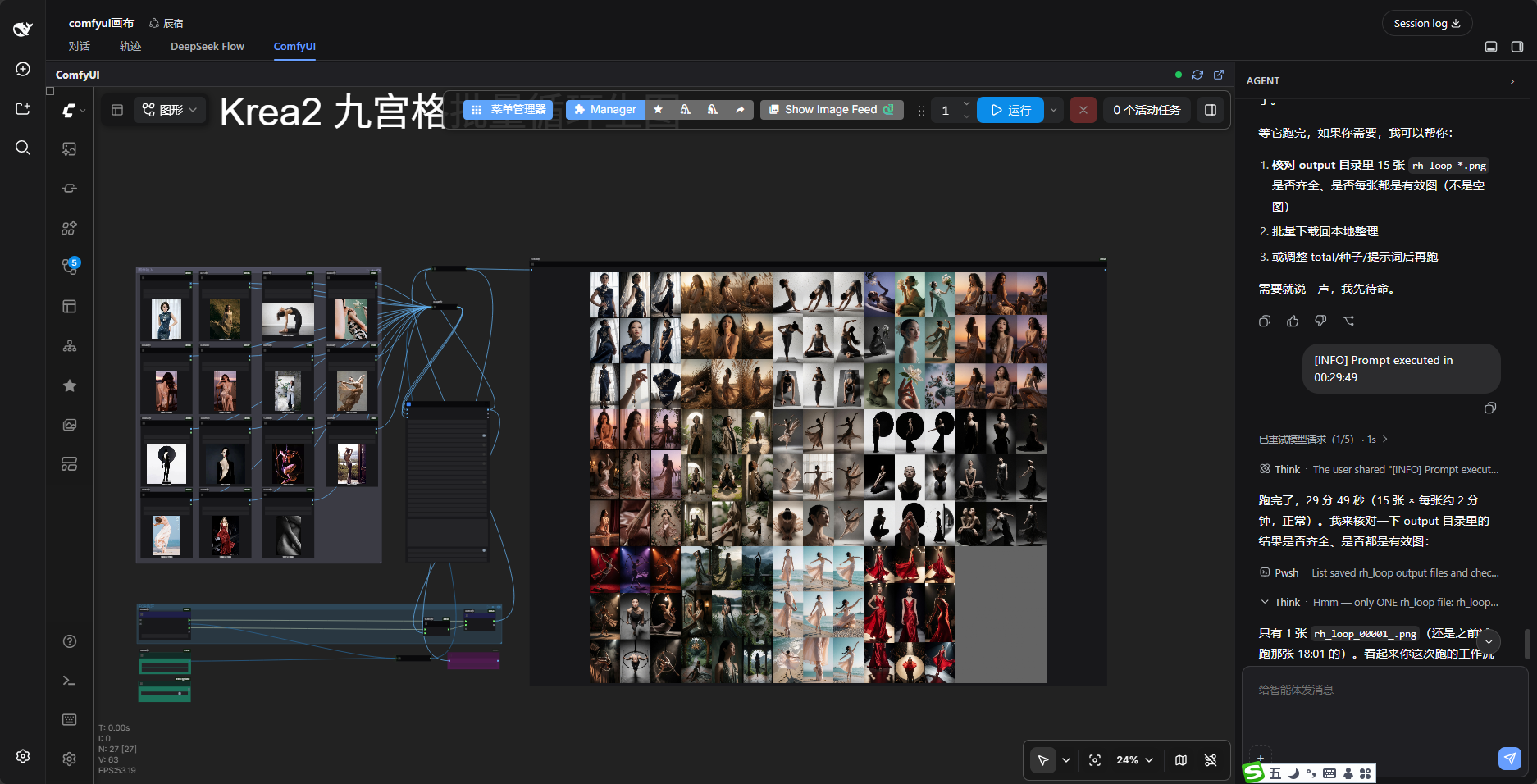
从对话到画布再到作品——DSH 里驾驭 ComfyUI 的可视化工作流 IDE。 把 ComfyUI(本地或云端)以画布分屏嵌入 DeepSeek Harness Web,agent 在对话里激发创意、书写提示词与脚本,实时落到你眼前的画布上,产出图像、音乐、视频、3D。从灵感到成品,全程不离开对话,不用切换任何前端工具:
- 画布操作:搭建编排、读写工作流、修改节点、连线、运行、调整参数、工作流查错——所见即所得,实时落在你眼前的画布上
- 生产任务:批量扫参(
batch_run)、自动取回出图(get_outputs)带回对话,实现图像、音乐、视频、3D 等多任务智能创作与批量生产 - 环境维护:一键启动 ComfyUI、一键升级核心与全部自定义节点(
upgrade),省心维护不间断
本仓库集成了 DSH 侧插件(画布副驾)+ ComfyUI 侧桥接节点。需要无人值守 / 规模化执行时,可配合官方 ComfyUI MCP 服务器使用——见「画布 + MCP」。
功能特性
| 能力 | 说明 |
|---|---|
| 画布分屏入口 | 点会话标头右侧的 ComfyUI 按钮进入画布左 + 对话 rail 右的分屏形态——画布内嵌 ComfyUI 前端(本地/云端),右侧是官方对话 rail,边看画布边发消息让 agent 操控。iframe 常驻不重载,再点按钮即关闭分屏。 |
| 分屏布局(自包含) | ComfyUI 按钮 = 画布左 + 对话右,状态按会话隔离。只用官方插槽(conversation.session.header.utilities)+ DOM data-* 锚点与 CSS 变量,零核心改动,上游样式变化也不受影响。 |
| 可视化画布副驾 | agent 操作你正在看的画布——节点出现、连线接上、参数变化、运行触发,全部实时显示在屏幕上,每一步都看得见,而不是黑盒改 JSON。出图经 comfyui_get_outputs 直接带回对话。 |
| 画布操作工具 | comfyui_read_workflow / add_node / connect / set_param / remove_node / inject_text / load_workflow / run / debug / clear / group——在活画布上搭建与修复工作流;group 把复杂工作流分成具名组(提示词区 / 采样区 / 输出区),组框自动贴合、预留标题行、成员随保存持久化。工作流生命周期(v0.1.12):comfyui_new_canvas 直接调用前端"新建空白工作流"命令开新画布(不用清空、不模拟点击)、comfyui_rename_workflow 命名/重命名、comfyui_save_workflow 保存——全部走前端 store、无对话框。布局整理(v0.1.12):comfyui_move_node(绝对/偏移移动)、comfyui_align_nodes(对齐 / 均匀分布 / 网格重排)整理画布,组内成员移动时组框自动重新贴合。 |
| 生产工具 | comfyui_batch_run 一次扫参数矩阵(seed / prompt / 强度)——支持显式 runs 或声明式 matrix(zip 并行槽位 / product 笛卡尔展开);comfyui_get_outputs 把产物直接带回对话——图像、视频、GIF、音频都支持,可传 outputStem 自动编号(stem.01.png,永不覆盖);comfyui_attach_file 把本机任意文件(图片/音频/视频/3D/文本)上传进 ComfyUI input/ 供对应 Load 节点使用;comfyui_export_api 把当前画布导出为 API 格式工作流,供 comfy-cli 无人值守批量。 |
| 桥接节点一键安装 | comfyui_setup_bridge 检测 / 安装 / 更新 ComfyUI 侧桥接节点到 custom_nodes/(幂等、校验文件、提示何时重启)——不再需要手动复制;comfyui_config 一眼报告 bridgeInstalled / bridgeVersion / bridgeUpToDate。 |
| 项目目录与溯源 | 下载默认落「项目目录」(设置页可改,默认 <工作区>/projects);每次下载把 runs.json(promptId / overrides / 时间戳 / 文件)追加进项目目录,任意一张图都能追溯回它的生成参数。运行失败返回结构化 executionError(节点 id / 节点类型 / 异常类型 / 信息),不再是一堵 JSON 墙。 |
| 技能包(SOP) | 内置技能教 agent 按正确顺序操作:comfyui-canvas-ops(读→确认→改→跑→取回→自检)、comfyui-admin-ops(配置/启动/升级/节点管理)、comfyui-video-audio-ops(视频+配音/音轨)、comfyui-dev-ops(开发/调试自定义节点)。装插件即自带技能,无需额外配置。 |
| 维护工具 | comfyui_upgrade 一键升级 ComfyUI 核心与全部 git 自定义节点(并发、跳过本地改过的仓库);comfyui_config 报告当前连接、画布专注状态、项目目录,以及桥接鉴权握手检查(bridgeAuthEffective)。 |
| 节点开发工具 | comfyui_read_source / comfyui_edit_source / comfyui_reload——对话里直接读写 custom_nodes/ 下的节点源码并重启 ComfyUI,再到画布上验证。 |
| 画布专注模式(会话隔离) | agent 通过 comfyui_config 感知当前会话是否开启画布分屏,只在画布场景专注画布操作,且按会话隔离——多个会话互不干扰。 |
| ComfyUI 报错处理 | debug 校验工作流并高亮报错节点(纯校验,不触发执行),agent 帮你定位/修复画布错误。 |
| 设置页 | ComfyUI 地址 / 端口 / 网络模式 / 桥接 Token / 启动命令 / 项目目录 / 右侧面板宽度,实时生效;显示插件版本号并支持检查 / 一键更新(更新到 npm 最新版后需重启 DSH)。导航栏已自定义为 ComfyUI logo 图标。 |
| 对话栏 | 分屏 rail 复用官方完整对话(消息、输入、发送、贴图、授权弹窗全在),不再需要插件自绘迷你输入框与授权 overlay。 |
安装
1. 安装 DSH 插件
dsh plugin add dsh-comfyui-canvas
或从 GitHub 安装:
dsh plugin add github:wbin0001/dsh-comfyui-canvas
或本地安装:
# 在 DSH profile 目录下
pnpm add <本仓库路径>
插件自带 cordis.patch.yml(通过 dsh.bundle.patch 声明),装完自动挂载,无需手改配置。
2. 安装 ComfyUI 桥接节点(一键)
agent 工具通过 /dsh-bridge/* 与 ComfyUI 页面通信。装完插件后,让 agent 「安装 ComfyUI 桥接节点」(或自己调用 comfyui_setup_bridge):它会检测 custom_nodes/ 里是否已有桥接节点、把本包内嵌的版本复制过去(幂等——已装同版本或更新则保留)、校验文件、并提示何时重启 ComfyUI。
Agent: comfyui_setup_bridge → { installed, version, upToDate, restartNote }
需要先在 设置 → ComfyUI 画布 填好 ComfyUI 安装目录(或设 COMFYUI_DIR 环境变量)。没填时 comfyui_config 会报告 bridgeInstalled: false——填一次再重跑即可。
手动复制仍然支持(如离线机器)——桥接节点内嵌在本包 comfyui-bridge/ComfyUI-DSH-Canvas:
Windows(PowerShell / cmd):
Copy-Item -Recurse (npm root -g)\dsh-comfyui-canvas\comfyui-bridge\ComfyUI-DSH-Canvas <ComfyUI>\custom_nodes\ComfyUI-DSH-Canvas
macOS / Linux(bash):
cp -r $(npm root -g)/dsh-comfyui-canvas/comfyui-bridge/ComfyUI-DSH-Canvas <ComfyUI>/custom_nodes/ComfyUI-DSH-Canvas
然后重启 ComfyUI 并打开一次画布页面(注入的 bridge.js 会上报画布状态并监听命令)。
3. 云端 ComfyUI(桥接节点装在「跑 ComfyUI 的那台机器」上)
comfyui_setup_bridge 管理的是本机安装(comfyuiDir 是本机路径)。云端 / 远程 ComfyUI 请在云端机器上装桥接节点——二选一:
A. 有 SSH / 控制台(自建云 GPU 机)——在云机上执行:
# 方式 1:拉取 npm 包,把其中的桥接节点解出来
npm pack dsh-comfyui-canvas && tar -xzf dsh-comfyui-canvas-*.tgz && cp -r package/comfyui-bridge/ComfyUI-DSH-Canvas <ComfyUI>/custom_nodes/

# 方式 2:从 GitHub 仓库稀疏检出桥接节点目录
cd <ComfyUI>/custom_nodes
git clone --depth 1 --filter=blob:none --sparse https://github.com/wbin0001/dsh-comfyui-canvas.git
cd dsh-comfyui-canvas && git sparse-checkout set comfyui-bridge/ComfyUI-DSH-Canvas
mv comfyui-bridge/ComfyUI-DSH-Canvas ../ComfyUI-DSH-Canvas && cd .. && rm -rf dsh-comfyui-canvas
然后重启云端 ComfyUI,把插件 baseUrl 指向云端地址,并(推荐)两端设置一致的 DSH_BRIDGE_TOKEN(见安全章节)。
B. 托管 SaaS(只有 API、无 shell)——若托管方不允许装自定义节点,桥接(以及可视化画布)不可用;请走纯 API/MCP 路径(comfyui_export_api → comfy-cli / MCP server)做无人值守运行。此时 comfyui_config 会报告 bridgeInstalled: false。
4. 配置
打开 设置 → ComfyUI 画布,填写 ComfyUI 地址(默认 http://127.0.0.1:8188)、端口、网络模式、可选桥接 Token、启动命令和右侧面板宽度。
启动命令按平台不同:
| 平台 | 示例 |
|---|---|
| Windows | ComfyUI启动器.bat(或 python main.py) |
| macOS | python main.py 或 ./start.sh |
| Linux | python main.py 或 ./start.sh |
安全
桥接(/dsh-bridge/*)是本插件给 ComfyUI 新增的唯一网络面。把 ComfyUI 暴露到回环地址之外之前请先读这里。
- 信任模型。默认桥接无鉴权,与 ComfyUI 自身
/prompt的信任模型一致——任何能访问 ComfyUI 端口的人都能读画布、上报状态、下发命令(load_workflow/run会消耗 GPU)。前端有命令白名单,无法执行任意代码,但这个面是真实存在的。 - 绑定回环。除非确有局域网/云端需求,请让 ComfyUI 保持
127.0.0.1。networkMode只是信息性字段;实际绑定取决于 ComfyUI 启动时的--listen。 - 可选共享 Token。在 设置 → ComfyUI 画布 → 桥接 Token 里填一个 Token,同时用相同值启动 ComfyUI(给它自己的环境变量
DSH_BRIDGE_TOKEN=...)。启用后,每个由 agent 发起的请求——读画布、下发命令、轮询结果——都必须携带Authorization: Bearer <token>;host 端自动带上,bridge 端拒绝没有 Token 的请求。前端自身的状态上报(/report、结果回传)保持开放,因为注入页面无法持有 Token;这些端点只改动内存快照、从不触发执行。两端都留空则保持默认开放行为。 - 多标签页安全。命令会定向到「最近上报的前端」(
clientId),所以同时开着多个 ComfyUI 标签页不会各自执行一次命令。
平台支持
支持 Windows / macOS / Linux。agent 工具通过纯 HTTP(/dsh-bridge/*)与 ComfyUI 通信,插件本身不依赖任何平台特性——只有复制命令和 ComfyUI 启动命令因平台而异,上面都已分别说明。
使用
- 打开一个会话,点会话标头右侧的 ComfyUI 按钮——进入画布左 + 对话 rail 右的分屏形态(再点一次即关闭分屏,回到纯对话)。
- 直接让 agent 干画布活:
- 「读取当前工作流」
- 「给 KSampler 设 seed 为 42」
- 「检查画布有没有报错」
- 「运行一次」
- agent 会先读
comfyui_config确认当前在画布模式,然后专注画布操作。
对话产物 → 画布
agent 在对话里生成的图片与文本,可直接作为 ComfyUI 工作流的节点输入,形成「对话创意 → 画布产出」闭环:
comfyui_attach_image:把本机一张图片上传进 ComfyUIinput/,并可选指向某个 LoadImage 节点。走 ComfyUI 原生/upload/image,不经桥接——文件读取与上传由 host 从本机发起(云端 ComfyUI 场景下 DSH 机器与 ComfyUI 机器可能不同机,必须由 host 发起)。comfyui_inject_text:把一段文本写入某节点 widget;或新建一个源节点、填值、再连到目标输入——「对话文本作为独立可连线源」。是add_node + set_param + connect的一步封装;只改已有 widget 时set_param已够,inject_text用于「新建源并连线」。comfyui_export_api:把当前画布导出为 API 格式工作流 JSON(/prompt与 comfy-clirun_workflow所需格式),打通「画布 ↔ MCP」衔接——画布上调好图,导出后交 comfy-cli 无人值守批量跑。
架构边界:文件传输(图片→
input/)走 host + 原生 API;画布节点操作走桥接 command;读结果走原生/history+/view,三层不混。
画布 + MCP——同一个 ComfyUI 的两种驾驶方式
本插件是画布驱动:它看到并编辑用户正在看的那张活画布(加节点、连线、改参数、运行,并用 comfyui_get_outputs 取回本次出图、用 comfyui_batch_run 扫参),无需保存工作流文件。
要做流水线/无人值守类批量任务时,ComfyUI 官方的 Comfy CLI(comfy-cli,独立 Python CLI,也可对外暴露 MCP 服务器) 是互补的执行端。两者不是二选一,而是同一个 ComfyUI 实例的两种驾驶方式,合起来覆盖工作流全生命周期:
| 工作流阶段 | 驾驶方式 | 能力 |
|---|---|---|
| 搭建 / 调优 | 画布插件(bridge) | 活画布编辑、运行、debug 校验、get_outputs 取图 |
| 固化 / 导出 | 画布插件 | comfyui_export_api——把调好的图导出为 API 格式 JSON |
| 批量 / 无人值守规模化 | MCP / comfy-cli | 跑同一张图:批量队列、官方模板、模型管理、托管模型 |
| 结果带回对话 | 画布插件 | comfyui_get_outputs 把运行产物拉回对话 |
闭环:画布上调优 → export_api 导出 → 交 MCP / comfy-cli 无人值守规模化跑 → get_outputs 取回结果。全程不离开 DSH,画布与无头两种模式互补而非替代。安装 Comfy CLI:
pip install comfy-cli # 独立 CLI,非 DSH 插件 —— 见 https://github.com/Comfy-Org/comfy-cli
工作流操作模式(agent 如何驾驭画布)
内置 comfyui-canvas-ops 技能会引导 agent 按场景选择操作模式:
| 场景 | 模式 |
|---|---|
| 修改现有工作流 | 在当前画布上增量编辑(set_param / connect / add_node / remove_node / inject_text)——绝不用整图 load_workflow 冲掉未保存现场 |
| 新建工作流 | comfyui_new_canvas(新建空白画布)或 comfyui_clear(清空当前画布,带 confirm 防误清)再逐步搭 |
| 搭建复杂工作流 | comfyui_group 分具名组(提示词区 / 采样区 / 输出区)+ comfyui_align_nodes / comfyui_move_node 整理布局 |
| 快速验证 / 批量 / 无人值守 | API/MCP 路径——直接提交 API 格式工作流(或经 MCP server),不必可视化画布 |
agent 动手前先判断场景:用户在实时看画布 / 需要调优 → 画布路径;快速验证、批量扫参、无人值守 → API/MCP 路径。
工作流分组(组织复杂流水线)
comfyui_group 把复杂画布分成具名组,且分组随工作流保存/重载完整恢复:
| 命令 | 行为 |
|---|---|
add |
围绕指定节点创建具名组,组框自动贴合节点(也可传 bounding 精确定位) |
add_nodes / remove_nodes |
增删组成员,组框自动重新贴合 |
rename / list |
重命名 / 列出组及成员 |
成员持久化:保存工作流时把每个组的成员 id(nodes)与 title / bounding / color 一并写入 JSON,加载时自动重建成员关联——重开工作流后,组框和成员关系都原样保留。
环境要求
- DeepSeek Harness Web(DSH),Node
^22.19.0 || >=24 - 运行中的 ComfyUI(默认本地
127.0.0.1:8188;云端需在「跑 ComfyUI 的那台机器」上装桥接节点并确保 DSH 可达),且已装桥接节点(comfyui_setup_bridge一键完成) - 浏览器打开过 ComfyUI 画布页(画布标签会自动加载)
开发
npm run check # node --check 校验 lib 两个文件
插件位于 DSH profile 的 node_modules/dsh-comfyui-canvas;lib/index.js 是 host 端工具、lib/client.js 是 web 端,改完重启 DSH 生效。
仓库结构
dsh-comfyui-canvas/
├── cordis.patch.yml          # DSH bundle 加载层(自动挂载)
├── comfyui-bridge/           # ComfyUI 侧桥接节点(随仓库发布)
│   └── ComfyUI-DSH-Canvas/
│       ├── __init__.py       # ComfyUI 服务端 /dsh-bridge/* 路由
│       └── entry/bridge.js   # 注入画布前端:上报画布 + 执行命令
├── lib/
│   ├── index.js              # DSH host:26 个画布工具 + 会话隔离模式
│   └── client.js             # DSH web:分屏画布(画布左+对话右)/ 设置页
├── LICENSE
├── README.md
├── README.zh.md              # 本文档
└── package.json
桥接节点是唯一的 ComfyUI 侧依赖:它暴露 /dsh-bridge/workflow | report | command | result,并通过 app.registerExtension 注入画布页面;没有它 agent 工具就够不到画布。
已知问题
- 非官方桌面封装不保证兼容——它内部跑的上游版本可能超前/滞后于本插件基线,请以官方 DSH 为准。
comfyui_reload目前仅支持 Windows(依赖netstat/taskkill);macOS/Linux 上会明确报错而非假装成功,需手动重启 ComfyUI。- 此前"画布运行后节点预览不显示"已在 v0.1.1 修复:移除 iframe 的
referrerpolicy="no-referrer"消除环境差异,并在bridge.js监听 ComfyUIexecuted事件强制重绘画布。
许可证
MIT
评论
评论存放在 GitHub Discussions。用 GitHub 账号登录后可发表评论或点表情。