
安装
在 DeepSeek Harness 里通过 dsh-market 安装
dsh plugin --profile web add dshmarket
或使用命令行
dsh plugin --profile web add ds-harness-remote
装任何插件都等于在你的机器上跑第三方代码,权限和你本人一样大——能读你的文件、用你的凭据、访问网络。请先审阅源码,并尽量锁定 commit(github:owner/repo#sha)。
截图
README
一次连接,随时可用。
从手机、电脑、浏览器继续使用你的 DeepSeek Harness 实例。
无论使用哪台设备,都可以回到同一个 Harness 会话。Harness 始终运行在工作电脑上,原有的工作区、工具和项目配置保持不变。Remote 只是通往这个工作环境的另一个窗口。
主要特性
- 从另一台设备继续活跃会话,查看最新进展
- 发送新指令、调整任务方向,并在
dsh-v0.1.1-rc.2至dsh-v0.1.6-alpha.1范围内的受支持 Harness 版本中使用图片 Prompt - 在支持实时会话控制的客户端中回答问题、处理权限请求
- 打开同一账号下另一台已授权电脑上的 Workspace
- 复用 Harness 原生界面,不另外维护一套桌面会话 UI
- 两端 Harness 都安装可选
dsh-file-viewer插件时,可以预览远端文件 - 可将纯终端 dsh-TUI profile 作为 Host,并通过 GitHub 或知乎终端二维码授权
- Harness 主机无需开放公网监听端口。你可以从任意可上网的地方,通过双向端到端加密链路安全连接
安装
方式 A:DSH Desktop
在 Windows、macOS 或 Linux 上安装 DSH Desktop。 DSH Desktop 已默认集成并启用 Remote,无需另行安装插件。
方式 B:自动安装
macOS / Linux:
curl -fsSL https://dsh.r2049.cn/app/install.sh | bash
Windows PowerShell(以管理员身份运行):
irm https://dsh.r2049.cn/app/install.ps1 | iex
方式 C:已有 DSH 环境
通过 DSH 插件管理命令,将确切版本加入 web profile:
dsh plugin --profile web add -w ds-harness-remote@0.4.22
-w 表示加到 profile 自身的 workspace root;pnpm 低于 11 时不加会直接报
ERR_PNPM_ADDING_TO_ROOT。
安装后请重启 Harness。
不要直接用 npm 安装这个包。只有 dsh plugin 会更新指定 profile,并加入插件的 bundle 配置层。
方式 D:dsh-TUI Host
将 dsh-TUI 作为终端 Host 的配置,请参阅 dsh-TUI Remote 使用指南。
快速开始
- 从 Harness 侧边栏打开 Remote 入口。
- 使用 GitHub/知乎扫码登录,或使用账号密码登录。新的账号密码用户可从 Remote Web 注册,当前邀请要求以站点页面为准。
- 为当前机器启用远端控制。
- 在另一台设备上打开 DSH Desktop、Remote Web 或 Android 客户端,并登录同一账号。
- 选择在线 Host,再选择已有 Workspace 或浏览远端目录后打开。
公开服务使用托管的 Remote 中继;单账号自建可使用仓库内的最小 Server,其 Web 页面仅提供设备状态。
授权恢复与多实例
每个同时运行的 Host 都需要独立设备身份。共享 DSH_HOME 的 profile 也共享 Remote
凭据;如果两个实例都需要在线,请分别设置独立的 DSH_HOME 并授权。
当另一连接替换当前 Host(CONNECTION_REPLACED)时,自动重连会停止,避免两个实例反复互踢。
过期凭据通过跨进程锁串行刷新。Server 拒绝握手时,Host 可刷新凭据后重试一次。
若刷新被拒绝,请执行 /remote login [github|zhihu],或在 Remote 设置中重新授权 Host。
日志以 phase: credential_refresh 标记刷新失败,不输出凭据。
SERVER_CREDENTIALS_BUSY 表示其他进程持有刷新锁。若此前异常退出,请停止共享该
DSH_HOME 的所有实例,仅移除 remote/servers/<serverHash>/<role>/ 下对应凭据旁的
server-credentials.json.refresh-lock 目录,然后重新授权并启动。
锁不会按存续时间被强行抢占,以免暂停中的进程恢复后继续使用旧 token。
界面截图
桌面端
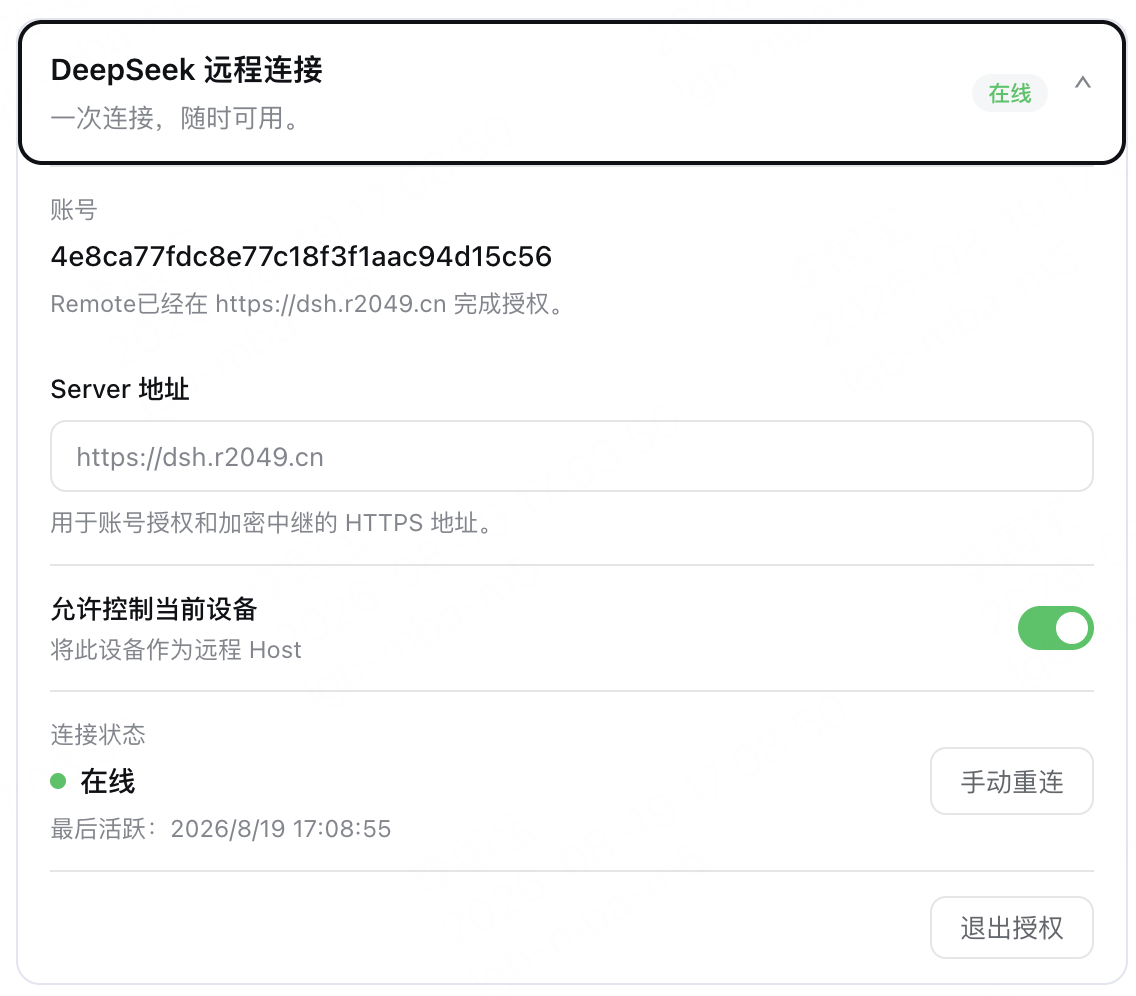
在 Remote 设置中启用允许控制当前设备,即可将当前电脑作为 Host。
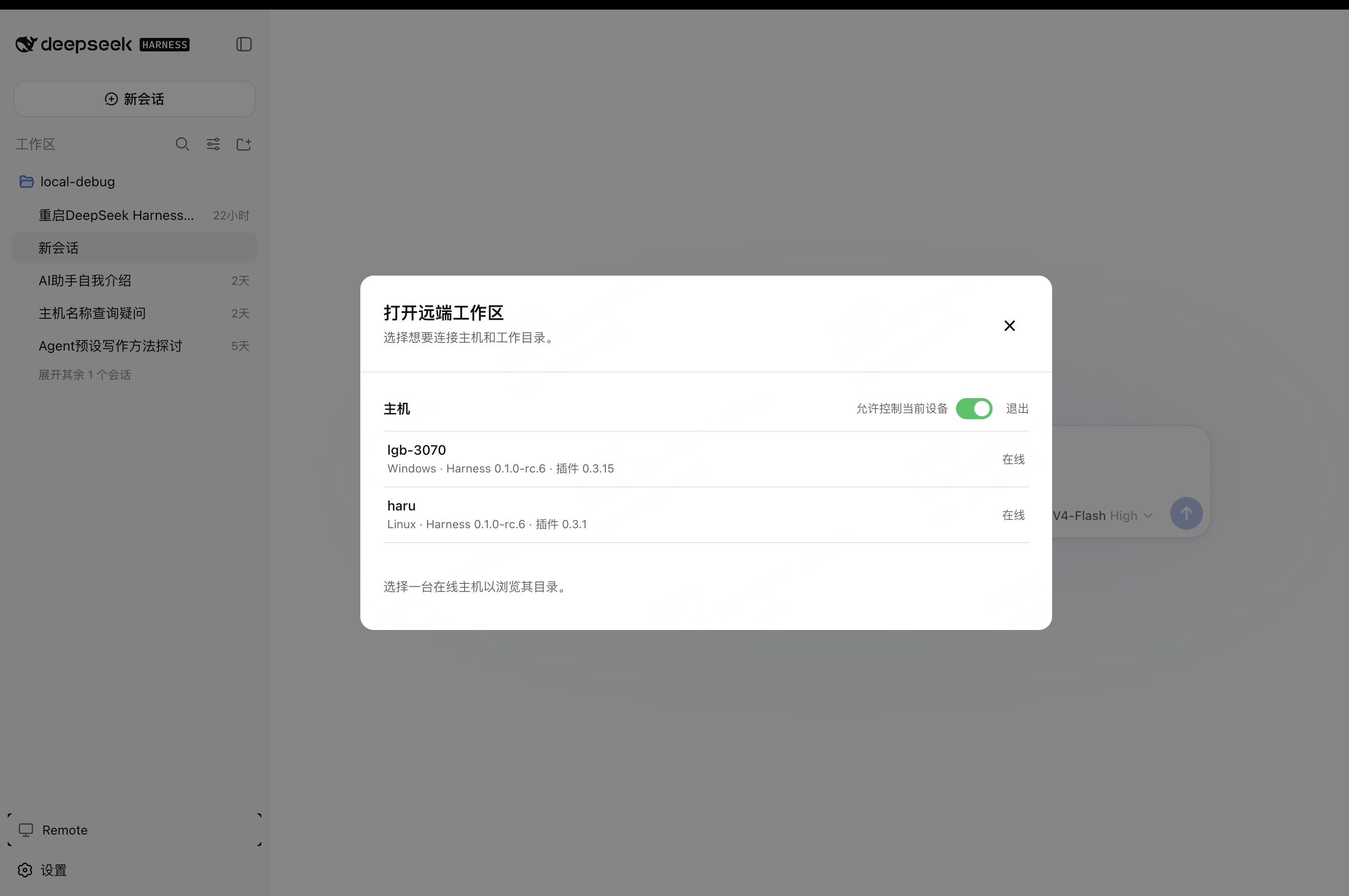
在另一台电脑上选择在线 Host,然后打开它的 Workspace。
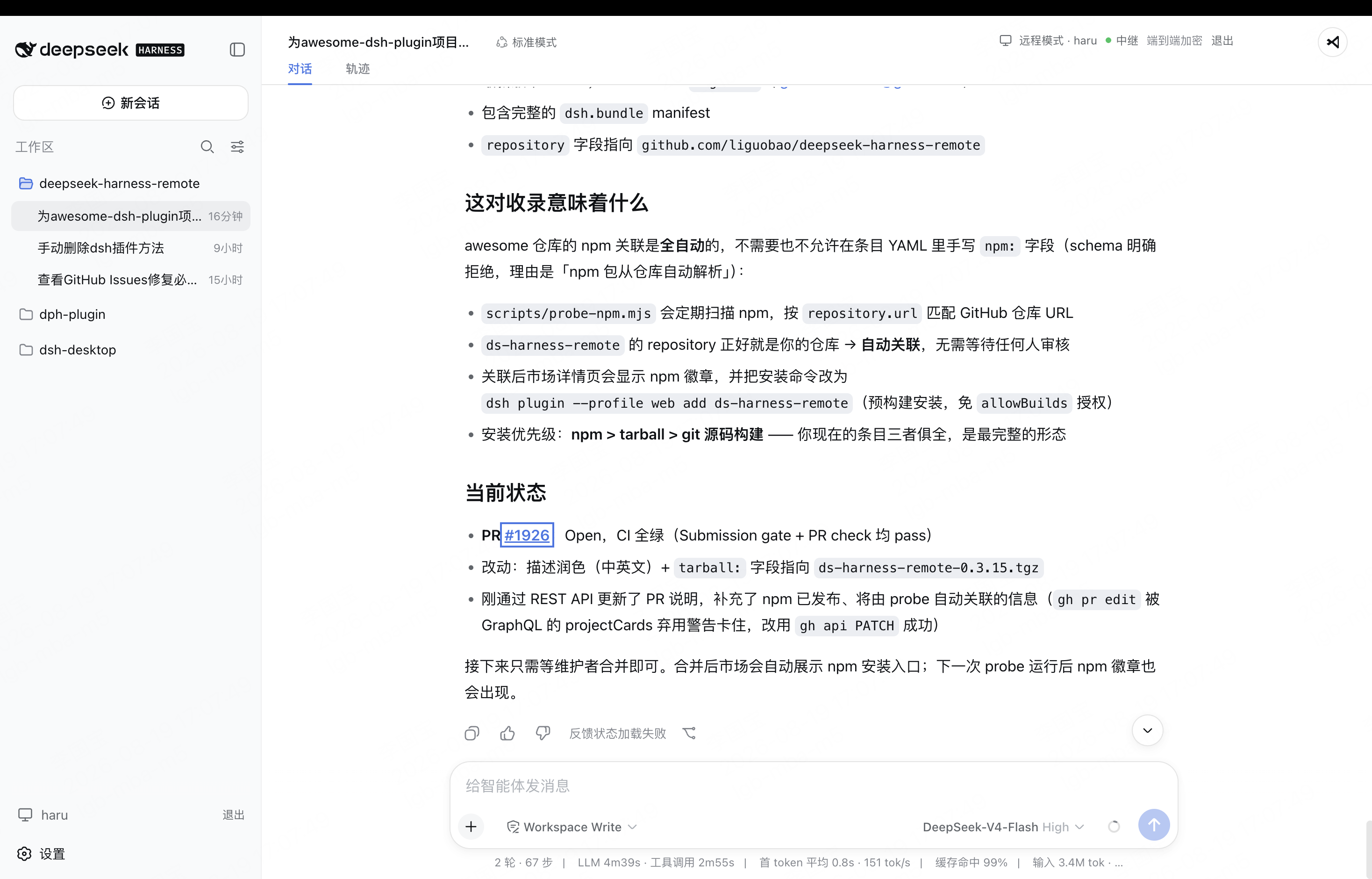
Workspace 会在 Harness 原生界面中打开,顶部显示当前 Host 和加密连接状态。
Android
从 GitHub Releases 下载最新 Android APK。
使用已有账号登录 Android 客户端,选择可用电脑并打开 Workspace,然后通过文字或图片 Prompt 继续会话。 会话工具栏也可以切换当前模型,并选择该模型声明的思考程度。
Harness 会话的「文件」(工作区文件夹浏览、UTF-8 文本分页只读预览)和「终端」入口位于会话标题栏,需要 DSH 0.1.6-alpha.2 或更新版本(含 0.1.7-rc.1)的原生接口及更新后的 Remote Host 插件。使用终端前,在 Host 本地 Remote 设置中开启「远程终端」。终端面板只列出现有终端,仅标题栏「+」才会新建;Android 从 Host 快照恢复本设备归属的终端,断线不重放输入。文件面板的返回在文件内回到所在目录,仅在根目录关闭工具,刷新同样位于标题栏。CodeX 会话不提供这些原生工具。
权限选择器兼容旧版会话内选项与新版 DSH 0.1.6 的独立 permissionPresets/catalog。Host Remote 插件也需要更新;不支持的 Host 会显示更新提示,不会凭空补出权限选项。
Android 文件预览还支持 PNG/JPEG/GIF/WebP 图片和 PDF;Host 提供 officeToPdf 时可查看 DOC/DOCX/XLS/XLSX/PPT/PPTX。二进制预览上限为 8 MiB(Office 源文件为 50 MiB)。PDF 使用本地打包的渲染器,不依赖 CDN、外部查看器或文件导出;未知二进制类型不会当作文本打开。文件访问仍只读,并由官方 Session 文件系统授权;原生真机与跨设备预览验收尚待完成。
工作方式
DSH Desktop / Remote Web / Android
  ↔ 已认证的端到端加密通道
Host 上的 Remote 插件
  ↔ 支持的 Harness 能力或可选 Codex 工作区支持
Harness 会话/Workspace 或 Codex 项目
Harness 主机无需开放公网监听端口。只要能够访问互联网,就可以从任意地方连接, Remote 通过双向端到端加密链路通信。它将客户端切换到所选 Host 的 Harness 原生 API, 因此原有 Workspace、工具和权限流程都保留在该电脑上。Host 当前注册的全部设置分区也可以 通过 Harness 官方设置 API 在远端配置。凭据值仍然只写,Host 本地的文档打开操作不会暴露到远端。
实验性 Codex 工作区
Remote 也可以显示已授权 Host 上的 Codex 项目。你从原来的 Workspace 选择器进入,继续在现有 Harness 或 Android 界面里使用 Codex,不需要学习另一个 Codex 页面。Desktop 选择器和 Android 工作区页面也可以把 Host 上的目录新增到 Codex 项目目录,不会导入 Harness 存储。
Codex Remote 是面向自有设备的便捷入口。它支持文本 Prompt、可用客户端上的图片 Prompt、模型与 权限控制、停止和审批。它仍以实验功能发布;长期运行恢复和兼容性工作会继续按 TODO 跟进。
Web 和 Desktop 的审批控件显示所选 Codex 会话经 Host 确认的模式;尚未获知时标明沿用 Host 设置。切换须等 Host 确认成功,发送消息沿用会话当前策略。
Codex 默认开启,也可以在 DeepSeek Remote 设置卡片关闭。高级配置和实现细节见 Codex Remote 技术说明。
端到端加密
Harness 业务流量在 Client 加密,只能由选定的 Host 解密,固定使用
Noise_IK_25519_ChaChaPoly_SHA256。连接必须同时通过同账号 membership 与本地固定的设备
identity key 校验。服务端可以协调连接并看到必要的网络元数据,但不能读取会话消息、Prompt、
工具输出、Workspace 路径或 File Viewer 内容。握手、密钥生命周期、可见元数据、重放保护和
安全边界详见端到端加密。
网络与传输
Host 只建立出站连接,不监听公网端口,也不要求路由器端口转发。Remote 按
LAN -> P2P -> TURN -> Relay 协商路径;WebRTC 不可用或连接失败时,会降级到加密的
WebSocket Relay。所有路径都承载同一份 Noise 密文,并保持相同的 Host/Client 身份边界。
网络拓扑、控制面与数据面、NAT、降级、重连语义和当前验证状态详见网络与传输。
安全边界
- 会话流量经过端到端加密;服务端只中继密文,不保存会话明文或设备私钥。
- Server membership 与 Host 本地固定的 peer identity 必须同时授权连接。
- 交互终端需在 Host 本地开启
terminal.enabled(默认关闭),以 Host 用户身份运行,独立于 Agent 审批;不开放通用工具 RPC 或远程桌面。 - Workspace 选择器只列出文件夹,并且只返回受限的只读目录元数据。
- 可选 File Viewer 只通过已认证、已加密的分块读取访问文件,并继续执行 provider 根目录与 locator 授权。
- 远端文件预览不能写入、删除、上传、执行文件,也不能调用远端系统的“外部打开”。
- Codex Remote 是可选功能,可以关闭,并遵循与 Remote 其他能力相同的加密 Host 权限边界。
- 移除设备后,其凭证、membership 和已建立的 Remote 连接均会失效。
版本兼容
破坏性更新声明: Plugin 0.4.1 已移除早期实验性的 Remote 业务 RPC
(sessions.*、session.*、permissions.respond、sync.from)。Harness
会话流量现在只通过官方 rc.2 ApiProxy 或 v0.1.2 Typert Remote Gateway 承载;
本插件不提供旧 RPC 的适配层或 wire format 翻译。
Plugin 0.4.22 主要用于兼容 DeepSeek Harness dsh-v0.1.7-rc.1,同时保留
dsh-v0.1.6-alpha.2 及更早版本的 settings 兼容路径;它也兼容 dsh-v0.1.1-rc.2 与
dsh-v0.1.2-alpha.1–rc.1:rc.2 继续使用官方 legacy ApiProxy,v0.1.2 使用官方
Typert Remote Gateway;另外支持 dsh-v0.1.5-rc.1 与 dsh-v0.1.6-alpha.1 的 Session V3
官方 Typert Remote Gateway——0.1.6 上报的 patch 为 6,会选中同一个 Session V3
profile,不需要额外的 wire format 适配层。运行 rc.2 的 0.4.13 Client 仍可通过
legacy capability 降级连接旧 rc.2 Host。
Remote Web/Desktop 和 Android App 还会把已发布旧会话中仍然上报的已退役 code
agent preset 归一为 ptc,因此旧会话可以在 dsh-v0.1.5-rc.1 或 dsh-v0.1.6-alpha.1
上恢复,而无需修改 DeepSeek Harness 本身。
Desktop 两端必须使用兼容的 Harness carrier。0.4.22 会在 Host 暴露 rc.2 ApiProxy 时
选择 legacy ApiProxy 路径,Session V3 Desktop Client 也可以通过 Remote 侧的历史与事件归一化
打开 legacy v0.1.2 Typert Remote Host。legacy Typert Client 仍会在切换原生 UI 或修改 Workspace
前拒绝 Session V3 Host。
文档
友情链接
- 友情链接:dsh-TUI(已适配 Remote,参见 dsh-TUI Remote 使用指南)
- 友情链接:LINUX DO 社区
- 友情链接:赛博刘看山
项目声明与商标
本项目是独立的社区项目,不是 DeepSeek 官方产品。DeepSeek 及相关名称和商标归其各自权利人所有。
License
最小自部署 Server
仓库内的 apps/server 提供可独立运行的单账号 Relay Server。通过 DSH_SERVER_ACCOUNT、DSH_SERVER_PASSWORD 配置账号密码;Web 提供登录和设备状态。Host 与客户端填写同一 Server 地址并使用该账号登录,设备凭据在重启后保留。
原生侧栏与开发服务预览
Harness 0.1.6-alpha.2 及更新版本的原生工作区文件树与只读预览通过官方 API 接入,旧 dsh-file-viewer 仍可用。Remote Host 同时支持两种宿主代际:≤0.1.6 的 settings 注册表路径与 0.1.7-rc.1 的 Volatile entry 路径在运行时特性检测,同一份包即可覆盖。
文件读取遵循 Host Session 文件系统权限,可能包含工作区外的已授权文件;目录树仍限于工作区。
原生侧栏功能面向 Harness Session,CodeX 内存投影不自动获得原生文件/终端能力。
在 Host 本机 → Remote 插件设置 中开启「远程终端」(切换即保存并立即生效),填写「远程预览端口」后点右侧「保存访问设置」;两项运行时访问控制都无需重启 Host。
终端默认关闭,尝试使用时会提示在 Host 开启;不要用该开关修复账号登录或普通连接错误。 终端以 Host 用户身份执行命令,独立于 Agent 审批;只列出本 Remote 设备创建的终端,断线不重放输入。
在 Desktop / 连接本机 Harness 的浏览器中,Remote 顶栏点击「预览服务」,输入已授权端口,
即可在原生浏览器侧栏访问 Host 的 127.0.0.1 HTTP 服务。支持 WebSocket 与采用当前 origin 的热更新,
可使用 P2P 或 Relay;相对资源路径保持不变。仅绑定 IPv6 的服务需要另行监听 127.0.0.1。
预览使用随机独立本机 origin,退出 Remote 或断线即关闭;不适用于远程 Web 页面、Android 或 VS Code 预览 UI。
Host 未配置端口时默认拒绝。它允许与授权开发服务交互,并非只读 HTTP;不支持任意内网地址、CONNECT、
HTTPS upstream、跨 origin 重定向或代码中硬编码的远端 localhost URL。请求体最多 1 MiB、响应最多 64 MiB。
设置须在 Host 本地修改,不能从 Remote 会话开启自身的访问权限。
评论
评论存放在 GitHub Discussions。用 GitHub 账号登录后可发表评论或点表情。