
安装
在 DeepSeek Harness 里通过 dsh-market 安装
dsh plugin --profile web add dshmarket
或使用命令行
dsh plugin --profile web add @kagurazakayashi/dsh-startup-command
装任何插件都等于在你的机器上跑第三方代码,权限和你本人一样大——能读你的文件、用你的凭据、访问网络。请先审阅源码,并尽量锁定 commit(github:owner/repo#sha)。
截图
README
简体中文 · English
在 dsh web 启动成功后运行用户自定义命令的 DeepSeek Harness Web 插件。
当 dsh web 完成启动(Loader 树全部稳定、webServer 开始监听)后,本插件会执行你在 settings.yaml 中配置的自定义命令——例如用特定浏览器、带特定参数打开 Web GUI。
命令完全由设置文件(settings.yaml 的 dsh-startup-command 命名空间)决定,不硬编码在插件源码中。{url} 占位符会被替换为实际 GUI 地址(http://127.0.0.1:<port>/?token=…),因此即使使用 --port 0 由操作系统分配端口也能正确工作。
截图
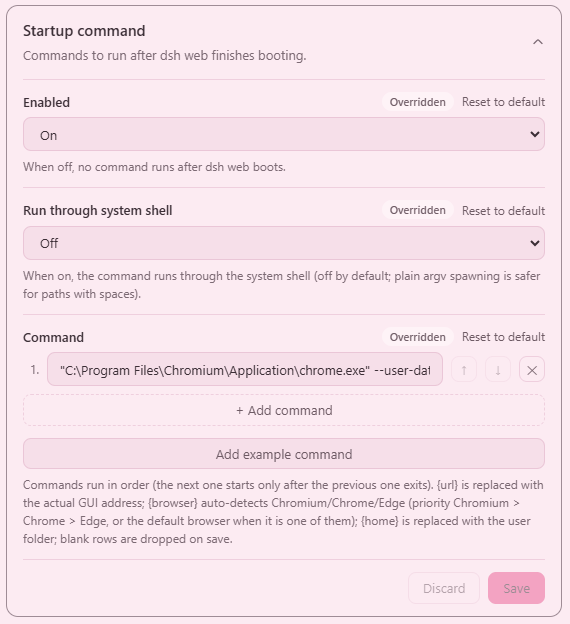
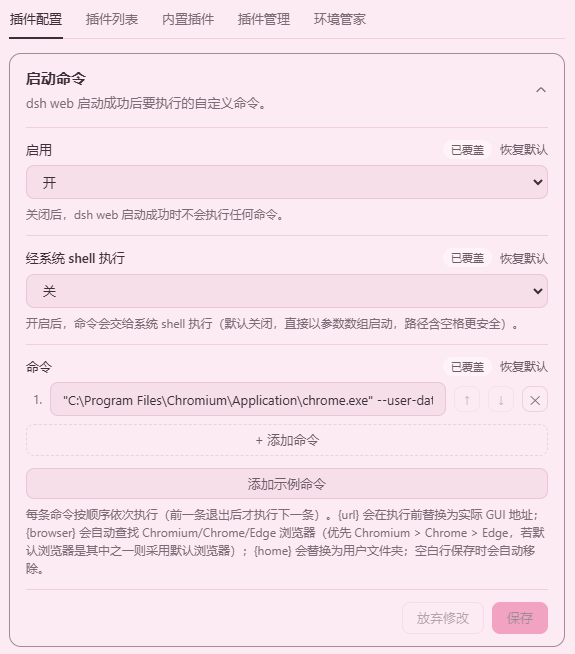
「设置 → 插件 → 插件配置」页显示的设置卡片:
功能特性
- 启动成功后触发:与内置
web-app的openBrowser走完全相同的生命周期——等整棵 Loader 树 settle、webServer服务就绪之后才执行,保证拿到的一定是「监听启动后」的实际地址。 - 命令完全可配置:通过 settings 服务注册
dsh-startup-command命名空间,command支持单条字符串或多条数组;多条命令按顺序依次执行(前一条退出后才执行下一条)。改配置无需动插件源码。 {url}/{home}/{browser}占位符:{url}执行前替换为http://127.0.0.1:<实际端口>/?token=…(新版 dsh web 需要 token 换取浏览器登录 cookie;旧版或无connection服务时自动退回不带 token 的干净 URL),端口自动分配(--port 0)时同样生效;{home}替换为用户文件夹;{browser}自动查找 Chromium 家族浏览器(优先Chromium > Chrome > Edge,若默认浏览器是其中之一则采用默认浏览器)。- 不阻塞 dsh 进程:以
detached方式生成子进程并unref(),命令独立运行,dsh 退出时不会被拖住。 - 开关与模式:
enabled: false可临时关闭;shell: true可走系统 shell 执行(默认关闭,直接以参数数组 spawn,路径含空格也安全)。 - 配置缺失即跳过:未设置
command时打印警告并跳过,不会静默失败或误执行。 - 网页设置卡片:在「设置 → 插件 → 插件配置」页提供一张可展开卡片,就地编辑
enabled/shell/command,并提供「添加示例命令」按钮——弹出说明框介绍示例命令后,一键插入自动查找浏览器的现成命令,无需手改 settings.yaml。
挂载方式
本插件是「双面」插件:host 半侧(index.js,启动时执行命令)+ 浏览器半侧(client.js,在「设置 → 插件 → 插件配置」页注册设置卡片)。
1. 获取包
从 npm 安装(推荐):
npm install @kagurazakayashi/dsh-startup-command
# pnpm 型 profile 可用:
# pnpm add @kagurazakayashi/dsh-startup-command
或从源码安装(本地开发)——将插件目录放到 profile 下并软链:
C:\Users\<你>\.dsh\profiles\web\plugins\dsh-startup-command\
{
  "dependencies": {
    "@kagurazakayashi/dsh-startup-command": "link:plugins/dsh-startup-command"
  }
}
然后运行 pnpm install 生成软链;或手动创建
node_modules/@kagurazakayashi/dsh-startup-command 指向
../../plugins/dsh-startup-command 的 junction/symlink。
2. 挂载插件
在 C:\Users\<你>\.dsh\profiles\web\cordis.patch.yml 中添加 insert 条目(只负责挂载,命令配置在 settings.yaml):
- insert:
    - id: dsh-startup-command
      name: '@kagurazakayashi/dsh-startup-command'
      inject: [webServer]
3. 配置并重启
在 C:\Users\<你>\.dsh\settings.yaml 中添加 dsh-startup-command 命名空间(见下节),然后重启 dsh web 生效。重启后,「设置 → 插件 → 插件配置」页会出现本插件的设置卡片,可就地编辑 enabled / shell / command。
配置详解
配置位于 settings.yaml 的 dsh-startup-command 命名空间。插件启动时通过 settings 服务注册该命名空间,schema 的默认值在未配置时生效:
dsh-startup-command:
  enabled: true
  command: '"C:\Program Files\Google\Chrome\Application\chrome.exe" --app={url}'
  shell: false
支持以下字段:
command(string | string[]) — 单条命令直接写字符串;多条命令写成数组,按顺序依次执行,前一条退出后才执行下一条;每条按引号分组成 argv,路径含空格必须用双引号包住enabled(boolean, 默认true) — 设为false临时关闭shell(boolean, 默认false) — 设为true时经系统 shell 执行
command 支持以下占位符,均在执行前替换:
{url}— 实际 GUI 地址(新版 dsh web 为带?token=的认证 URL){home}— 当前用户文件夹(os.homedir()){browser}— 自动查找的 Chromium 家族浏览器可执行文件路径。查找规则:系统默认浏览器若是 Chromium / Chrome / Edge 之一,则采用默认浏览器;否则按Chromium > Chrome > Edge的优先级返回第一个已安装者
网页设置卡片上的「添加示例命令」按钮会先弹出说明框介绍示例命令,确认后再追加一条使用 {browser}、{home}、{url} 的现成命令;若 dsh 启动时未找到 Chromium / Chrome / Edge,则会提示「无法生成示例命令」并说明原因。
使用示例
用 Chrome 以独立配置目录、缓存目录、仿 APP 窗口打开 GUI,不显示欢迎画面、不加载任何扩展:
dsh-startup-command:
  command: '"C:\Program Files\Google\Chrome\Application\chrome.exe" --user-data-dir="D:\dsh-chrome-profile" --disk-cache-dir="D:\dsh-chrome-cache" --app={url} --no-first-run --disable-extensions'
各参数含义:
--app={url}— 仿 APP 窗口(应用模式,无地址栏/工具栏)--no-first-run— 不显示首次运行欢迎画面--disable-extensions— 不加载任何扩展--user-data-dir=<路径>— 指定配置(profile)目录--disk-cache-dir=<路径>— 指定缓存目录
注:使用独立 --user-data-dir 可避免与已运行的 Chrome 实例冲突(否则 --app 会被已有实例接管、开关不生效)。
自动查找 Chromium / Chrome / Edge 并带上上述参数(等效于网页卡片上的「添加示例命令」按钮):
dsh-startup-command:
  command: '"{browser}" --user-data-dir="{home}/.dsh/dsh-browser-data" --disk-cache-dir="{home}/.dsh/dsh-browser-cache" --app={url} --no-first-run --disable-extensions'
多条命令按顺序依次执行(前一条退出后才执行下一条):
dsh-startup-command:
  command:
    - 'cmd /c ping -n 3 127.0.0.1' # 先做点准备工作(此例约 2 秒后退出)
    - '"C:\Program Files\Google\Chrome\Application\chrome.exe" --app={url}'
打开任意程序(例如记事本):
dsh-startup-command:
  command: 'C:\Windows\System32\notepad.exe'
与内置「打开默认浏览器」的关系
dsh web 内置会在启动成功后用 open 包打开系统默认浏览器(web-runtime 行的 openBrowser)。如果你用本插件指定浏览器打开,通常会希望关掉内置行为,避免双重打开。在 cordis.patch.yml 中覆盖该行(patch 会整行替换 config,必须重述所有键):
- id: web-runtime
  config:
    openBrowser: false
    printUrl: true
    surfaceContext: true
    trustedHosts: !!js ctx.webStartup.trustedHosts
如果不需要禁用内置行为(例如想让默认浏览器与自定义命令共存),去掉这段即可。
触发时序
dsh web 启动
    │
    ▼
Loader 树全部 settle(webServer 开始监听)
    │
    ▼
dsh-startup-command 执行:{url} 替换 → spawn(命令)
    │
    ▼
子进程 detached 运行,dsh 继续服务
卸载
从 cordis.patch.yml 中删除 dsh-startup-command 的 insert 条目(以及不再需要的 web-runtime 覆盖),从 settings.yaml 中删除 dsh-startup-command 命名空间,删除插件目录,重启 dsh web。插件不产生任何持久状态,无需其他清理。
注意事项
- 需重启生效:运行中的进程不会加载新的 patch 行,修改配置后必须重启
dsh web。 - ESM 目录导入限制:
name必须指向index.js文件而非目录,否则 Node 报ERR_UNSUPPORTED_DIR_IMPORT。 - 命令解析:每条命令字符串按「双引号分组」拆成 argv;路径含空格但未加引号时会被错误拆分。
- 多命令串行:多条命令按顺序执行,前一条退出后才启动下一条;如果某条是长驻进程(如浏览器),排在它后面的命令会一直等待——请把长驻命令放在最后。
- 未配置即跳过:
command未设置时打印警告并跳过,不会执行任何东西。 - 不会等待整个序列完成:插件以
detached + unref启动每条命令,dsh 退出时未启动的后续命令不再执行,已启动的独立进程继续运行;如需确认命令已执行,请查看 dsh 启动日志中的dsh-startup-command:行。
License
MIT — 见 LICENSE,版权归 KagurazakaYashi(KagurazakaMiyabi) 所有。
语言
评论
评论存放在 GitHub Discussions。用 GitHub 账号登录后可发表评论或点表情。