
安装
在 DeepSeek Harness 里通过 dsh-market 安装
dsh plugin --profile web add dshmarket
或使用命令行
dsh plugin --profile web add dsh-side-chat-plus
装任何插件都等于在你的机器上跑第三方代码,权限和你本人一样大——能读你的文件、用你的凭据、访问网络。请先审阅源码,并尽量锁定 commit(github:owner/repo#sha)。
README
当前适配 DSH 0.1.7-rc.1,详见兼容性变更。
一个 DSH 网页插件,Codex 式侧边聊天的强化版本: 在右侧面板提供按主会话隔离的独立聊天,具备 Codex 式的智能体能力——继承主会话的 工具集、模型、思考难度与权限预设,能感知所在工作目录;选中对话内容即可提问,AI 回复 也能带回主会话(直接带回或摘要后带回,写入草稿或注入为折叠提示行)。
在 Codex 式能力之上,它额外支持:当主会话的智能体弹出问题弹框向你提问时,可以 把问题与各个选项带入侧边聊天、让 AI 帮你分析,不必打断当前流程——想清楚后把答案 带回,再回答弹框即可。
English docs: README.md.
功能
- 选中内容 → 侧边聊天提问。 选中任意消息文本后,会浮出「在侧边聊天中提问」按钮, 选中的内容会自动带入侧边聊天。
- 按主会话隔离。 每个侧边聊天都是一个隐藏的普通 DSH 会话(通过
meta.parentSession关联发起它的主会话,并被归档,因此不会出现在主会话列表中)。 DSH 0.1.7 不再允许已归档会话进入模型步,因此侧边聊天在回答期间会临时取消归档, 该轮结束后立即恢复归档。宿主创建的会话不占任何工作区记录,所以即使在这段窗口里, 它也只可能落在侧栏的「未分组」里,永远不会出现在发起它的工作区下。 每个主会话各自拥有自己的侧边聊天。 - 继承主会话上下文。 侧边聊天能感知它的发起会话与所在工作目录,并默认继承主会话的 工具集、模型、思考难度与权限预设,可以像主会话一样作用于同一个工作区。
- 模型 / 思考难度 / 权限可调。 复刻主会话的二级模型菜单(服务商 → 模型 → 思考难度) 与权限菜单,每个侧边聊天可独立调整。
- 「需要时从工作区 / 主会话查信息」开关(默认关闭)。开启后,侧边聊天在需要更多信息 时,可读取工作区文件与主会话内容。
- 与正常对话一致的能力。 Markdown 回复、思考(推理)过程展示、图片附件(粘贴 / 拖拽)、发送/停止按钮、思考时长显示 —— 均复用主会话同款 UI 组件。
- AI 回复带回主会话。 侧边聊天里的每条 AI 回复都能带回当前主会话:可鼠标选中 部分内容后带回,或一键带回整段;两种方式都可选择 「直接带回」(原文)或 「摘要后带回」(先用侧边聊天继承的模型生成摘要再带回)。带回的落地方式可在设置里 选择:写入输入框草稿,或注入为折叠提示行(作为上下文,不写草稿、不发送)。
- 针对问题弹框答疑(不打断流程)。 当主会话弹出「问题弹框」(智能体向用户提问)时, 侧边面板会自动逐项列出问题和各个选项(无需手动选中文字)。每个问题可「带入全部」、每个 选项可「带入」,且都支持 继续已有侧边聊天 或 新建侧边聊天 两种方式,让 AI 帮你 分析后再回答——主会话静静等待,流程不会被打断。列表支持 折叠 / 展开,以及 删除单个 / 删除全部(删除后不再出现)。
- 侧边聊天可删除。 侧边聊天列表里的每个会话可单独删除,也可一次性「删除全部」。
- 自适应分辨率、可拖拽、可收起的面板。 拖拽左边缘调整宽度(280–720 px);面板宽度会 自动钳制在窗口的约 40% 以内、并为主聊天区留出可用空间;窗口尺寸变化(换显示器、调整 缩放)时会自动重新适配,上次的宽度也会被记住。可收起/展开;没有关闭按钮。
- 跟随语言设置。 插件会跟随 DSH 的语言设置切换中文 / 英文界面。
Codex 式侧边聊天(强化版)
本插件是 Codex 式侧边聊天的强化版本:在主会话旁边提供第二个智能体聊天;并在 Codex 式能力之上,额外支持针对当前问题弹框的侧边聊天——全程不打断流程。
Codex 式基础能力。 侧边聊天是一个真正的 DSH 智能体会话,而不是便签:
- 继承主会话的配置:工具集、权限预设、模型 / 思考难度、工作目录,可以像主会话 一样读写同一个工作区——受你为它选择的权限预设约束。
- 「需要时从工作区 / 主会话查信息」开关(默认关闭):任务需要更多上下文时, 它可以读取工作区文件与主会话记录。
- 模型 / 思考难度 / 权限预设可按聊天调整:难任务可以交给更强的模型,完全 不影响主会话。
- 最终回复(或其摘要)可带回主会话——写入输入框草稿,或注入为折叠提示行,像 Codex 那样「把结果交接回去」,无需手动复制粘贴。
强化点:问题弹框侧边聊天,不打断流程。 主会话智能体向你提问时,常规流程会停在 原地等你回答。本插件让你继续推进:侧边面板自动列出问题与每个选项;把整个问题或任意 一个选项带入侧边聊天(新建或继续),让 AI 帮你分析,再把答案带回、回答弹框。主会话 只是静静等待——流程不被中断,你也不必在准备好之前被迫作答。
环境要求
- Node.js ≥ 20
- pnpm
- DSH
0.1.7-rc.1(^0.1.7-0). pnpm build最后会跑check-seed-exports:把客户端 bundle 对冻结模块表的 引用与一份真实 DSH 安装做比对。若dsh不在PATH上而探测不到安装目录, 可设DSH_INSTALL(或传--shell);找不到目标时会跳过而不是失败。
构建
pnpm install
pnpm build
pnpm build 会先清空 lib/,再执行 tsc -p tsconfig.build.json 生成类型声明,
最后用 tsdown 打包出 host 端(lib/index.js)与 client 端
(lib/client.js + lib/client-registry.js)。
CI 与发布
GitHub Actions 覆盖两条流水线:
ci.yml:每次 push 到main及 pull request 时触发—— 安装依赖、类型检查、构建、运行测试脚本,并在 Node 20 / 22 下打包 tarball(作为 artifact 上传)。publish.yml:推送v*标签时触发——构建并把包发布到 npm,即dsh-side-chat-plus, 用仓库的NPM_TOKENsecret 鉴权。
包名为 dsh-side-chat-plus(npm 上的裸名 dsh-side-chat 属于另一维护者,因此发布以 -plus 命名)。
registry 依赖说明。 本地和 CI 使用精确的 DSH
0.1.7-rc.1开发依赖和同一份锁文件,无需本地 harness checkout 或 CI 专用 overrides。
部署
DSH web 从当前 profile 加载外部插件。本包是一个 bundle:它的
package.json 声明了 dsh.bundle.patch → cordis.patch.yml,
其中的 insert 条目用于挂载插件。正是这个声明让 dsh plugin add 能一步完成
「安装 + 激活」。
推荐:从 npm 安装。 本包已发布到 npm, 名为
dsh-side-chat-plus,因此dsh plugin add无需源码 checkout——tarball 自带预构建的lib/,安装即激活。
从 npm 安装
构建好的包已发布到 npm,名为 dsh-side-chat-plus。
从 registry 安装时,tarball 自带预构建的 lib/(以及 cordis.patch.yml、dsh.plugin.json),无需源码构建:
npx -p @deepseek-ai/dsh dsh plugin --profile web add dsh-side-chat-plus
dsh plugin 会把 bundle 对账进该 profile 的 dsh.profile.bundles 层列表;预构建的 lib/
意味着安装时无需额外运行任何构建。版本号随打出的 tag 确定(见 CI 与发布)。
重启 dsh web,然后在浏览器中强制刷新页面(Ctrl/Cmd+Shift+R)。
从 GitHub 安装
npx -p @deepseek-ai/dsh dsh plugin --profile web add github:heartmove/dsh-side-chat-plus
dsh plugin 会把命令转发到 ~/.dsh/profiles/web/ 下的 pnpm,然后把 bundle
对账进该 profile 的 dsh.profile.bundles 层列表。git 安装拉取的是源码,因此
pnpm 会在 checkout 之后运行包的 prepare 脚本(tsdown),从 src/ 构建出
lib/。
pnpm ≥ 10 在把 git 依赖加入白名单之前,会拒绝运行它的 prepare 脚本,因此首次
add 会失败并给出「Ignored build scripts」提示。把 pnpm 打印的确切包名键复制到
该 profile 的 pnpm-workspace.yaml(~/.dsh/profiles/web/pnpm-workspace.yaml):
allowBuilds:
  dsh-side-chat-plus: true
然后重新执行 add。这个白名单意味着「允许该包的代码在安装时于本机运行」——
只放行你信任其源码的包,并固定到某个 commit
(github:heartmove/dsh-side-chat-plus#<sha>),这样之后的推送无法悄悄改变实际运行的代码。
重启 dsh web,然后在浏览器中强制刷新页面(Ctrl/Cmd+Shift+R)。
从本地 checkout 安装
在包含本项目 checkout 的目录下执行:
npx -p @deepseek-ai/dsh dsh plugin --profile web add ./dsh-side-chat-plus
pnpm 会链接该 checkout,dsh 以同样方式激活这个 bundle。
手动链接
如果你想手动管理 profile,可在 ~/.dsh/profiles/web/package.json 里链接该包并
把它列为 bundle(bundle 自带的 cordis.patch.yml 已提供加载器条目,因此无需再
写 insert):
{
  "dependencies": {
    "dsh-side-chat-plus": "link:D:\\path\\to\\dsh-side-chat-plus"
  },
  "dsh": {
    "profile": {
      "bundles": ["@deepseek-ai/dsh-base", "@deepseek-ai/dsh-web-app", "dsh-side-chat-plus"]
    }
  }
}
(在 POSIX 系统上使用 link:/path/to/dsh-side-chat-plus。)然后在 profile 目录执行
pnpm install 并重启 dsh web。
使用
- 在主对话中选中某条消息的部分文本。
- 点击浮出的 「在侧边聊天中提问」 按钮。
- 若当前会话已有侧边聊天,还会出现 「继续在激活的侧边聊天中提问」。
- 右侧面板会打开(或展开),选中的文本已带入输入框。
- 按需调整 模型 / 思考难度、权限,以及 「需要时从工作区 / 主会话查信息」 开关。
- 发送。回复会以流式返回,带 Markdown 渲染,并在需要时显示「思考」折叠行展示模型推理过程。
- 拖动面板左边缘可调整宽度,或使用收起/展开控件。
发送行为
默认(sendImmediately 开启)时,选中内容会立即发送,并自动附加你配置的
默认提示词。在设置里关闭 sendImmediately 后,选中的内容会先作为附件放入输入框,
由你确认、编辑后再发送。
带回主会话
侧边聊天里的 AI 回复可以带回当前主会话(不会立即发送):
- 带回选中片段。 在侧边聊天里用鼠标选中 AI 回复的一部分文本,浮出的菜单里选择 「直接带回」(原文)或 「摘要后带回」(先用侧边聊天继承的模型生成摘要)。
- 带回整段。 每条 AI 回复正文下方有 「直接带回」 与 「摘要后带回」 两个按钮, 一键把该条回复的完整正文(或其摘要)带回。
- 根据设置里的 带回内容的方式,带回的内容要么追加进主会话输入框草稿(可编辑后再 发送),要么注入为主会话里一条折叠的提示行(带来源标记,作为上下文、不写草稿, 下次对话时模型可见)。
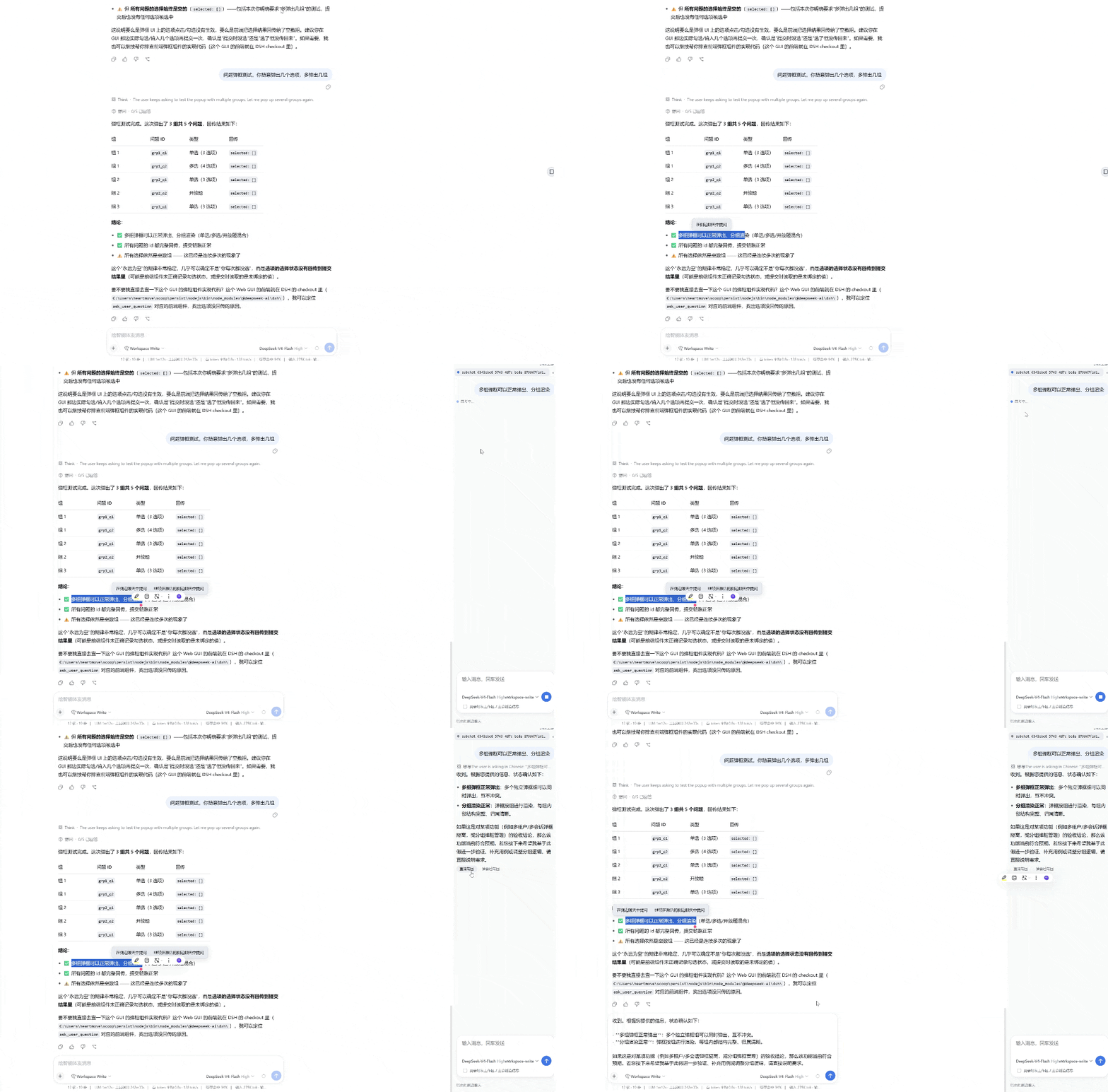
针对问题弹框
当主会话弹出「问题弹框」时,侧边面板会自动列出问题和选项:
- 面板关闭时,会先在弹框标题旁出现一个浮动入口按钮,点击即可打开面板查看。
- 每个问题可「带入全部」、每个选项可「带入」,且都支持 继续已有侧边聊天 或 新建侧边聊天 两种方式。
- 列表左上角可 折叠 / 展开;每个问题项可 删除,也可 删除全部(删除后不再出现)。
主会话会一直等待弹框的回答——先在侧边聊天里研究,再把答案带回、回答弹框,全程不打断流程。
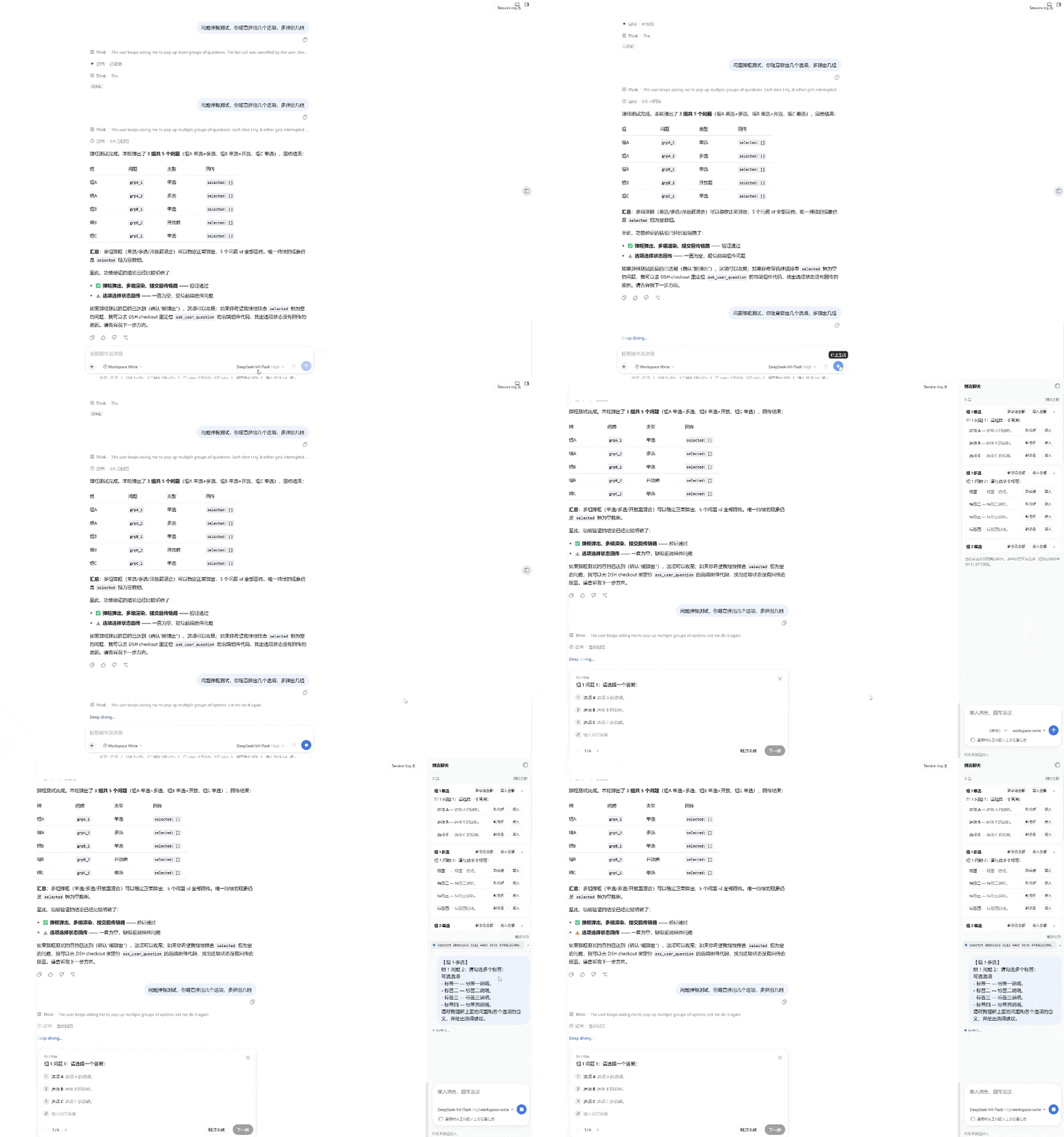
删除侧边聊天
侧边聊天列表里每个条目有「×」删除按钮;右上角「删除全部」可一次性删除当前主会话的所有 侧边聊天。
设置
打开 DSH 设置 → 侧边聊天(Side chat),可配置:
| 设置项 | 默认值 | 说明 |
|---|---|---|
lookupDefault |
关 | 新建侧边聊天时,「需要时从工作区 / 主会话查信息」开关是否默认开启。 |
sendImmediately |
开 | 选中内容后立即发送,还是先作为附件放入输入框。 |
defaultPrompt |
(空) | 「立即发送」开启时,附加在选中内容后的额外提示词。 |
bringMode |
draft |
带回内容的落地方式:draft 写入输入框草稿,context 注入为折叠提示行。 |
panelHome |
sidebar-right |
侧边聊天的宿主:sidebar-right 停靠到新版右侧栏(作为「侧边聊天」标签,与文档预览共用同一边栏,默认),floating 经典浮动面板(可拖拽调宽)。浮动模式下,内置右侧栏打开(停靠/全屏/浮动)时侧聊会自动让位,避免互相遮挡。 |
偏好设置保存在 DSH 设置命名空间 dsh-side-chat 下。
项目结构
src/
  index.ts            host 插件(路由、会话/Agent 生命周期、转录折叠)
  wire.ts             请求/响应辅助
  trust-fence.ts      环回 / 可信 API 请求守卫
  settings-shared.ts  host 与 client 共用的偏好设置词汇
  context-types.ts    Cordis Context 类型扩展
  client/
    index.tsx         client 插件(面板、输入框、设置分区、悬浮按钮)
    api.ts            client↔host API 类型
    locales.ts        中英文词典
    client.module.css 面板/输入框/设置样式
    layout.css        由面板宽度驱动的 #root margin-right
cordis.patch.yml      bundle patch 层(插入加载器条目;dsh.bundle.patch 指向它)
dsh.plugin.json       外部插件清单
tsdown.config.ts      打包配置(client 外部依赖 + CSS 内联)
许可证
评论
评论存放在 GitHub Discussions。用 GitHub 账号登录后可发表评论或点表情。