
安装
在 DeepSeek Harness 里通过 dsh-market 安装
dsh plugin --profile web add dshmarket
或使用命令行
dsh plugin --profile web add @jiyr0119/dsh-workspace-explorer
装任何插件都等于在你的机器上跑第三方代码,权限和你本人一样大——能读你的文件、用你的凭据、访问网络。请先审阅源码,并尽量锁定 commit(github:owner/repo#sha)。
截图
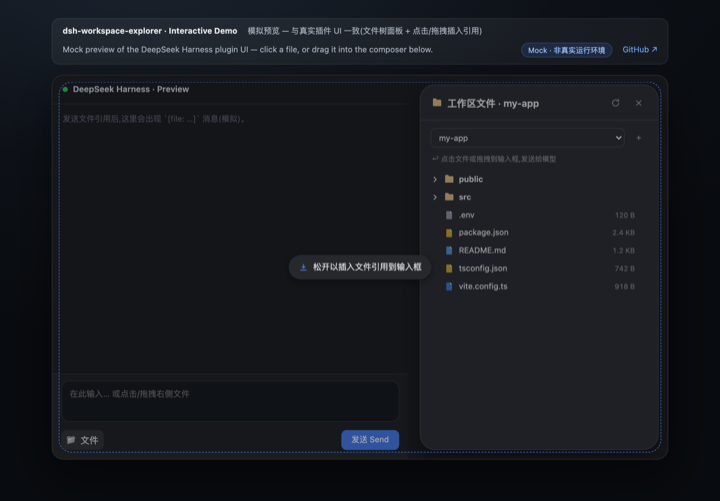
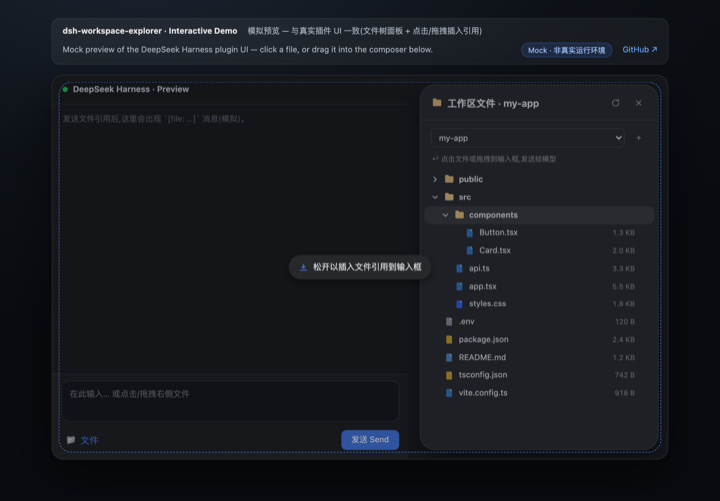
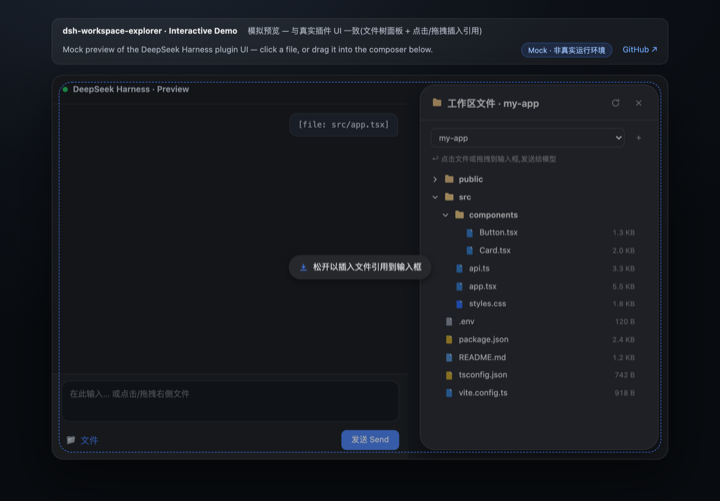
README
English | 中文
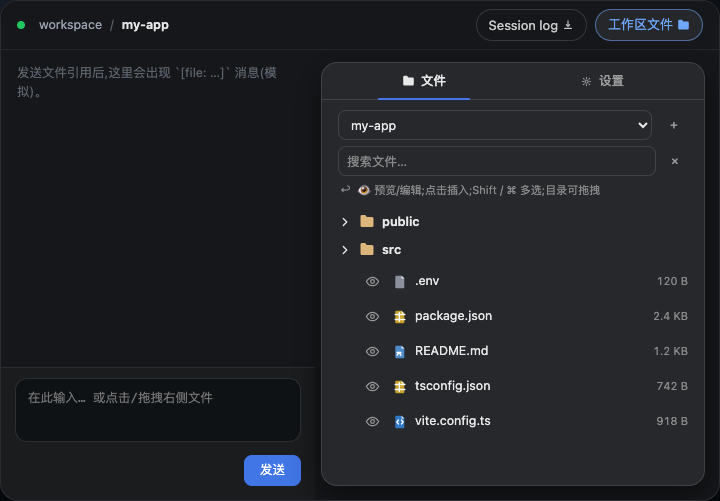
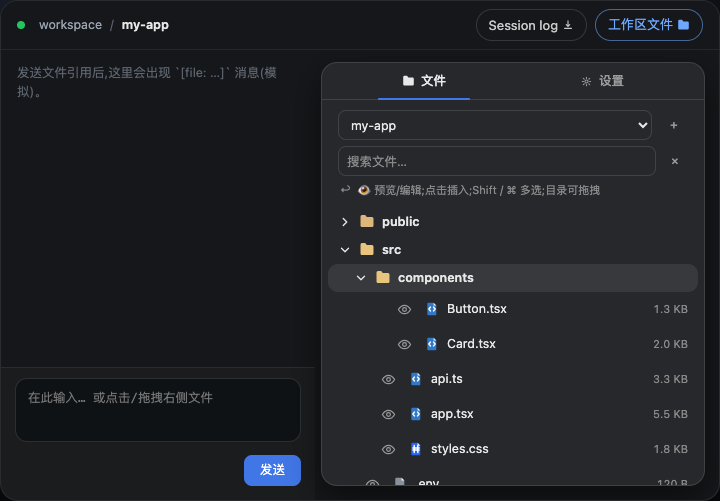
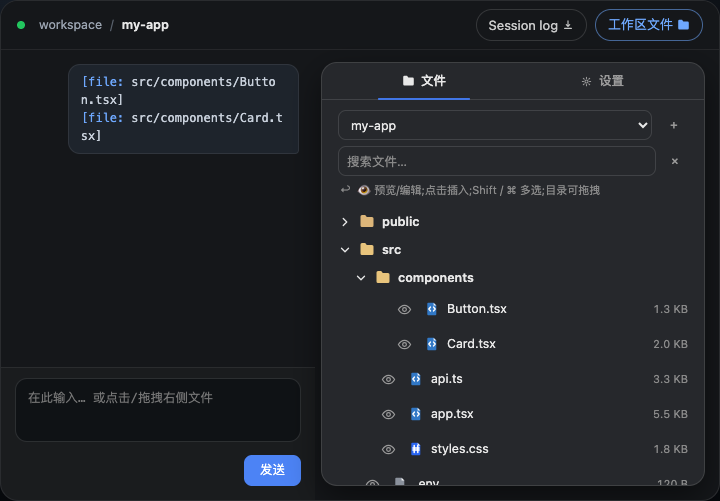
给 DeepSeek Harness Web UI 的工作区文件资源管理器:会话头部一个**「工作区文件」胶囊按钮**(功能名称 + 文件夹图标,与 Session log 按钮同排)打开动画弹窗,展示当前工作区目录树;点击或拖拽文件即可把文件引用发给大模型。
灵感来自 VS Code / Cursor 的项目目录树,弥补 DSH 添加工作台后没有目录视图的空白。
🖥 演示 Demo
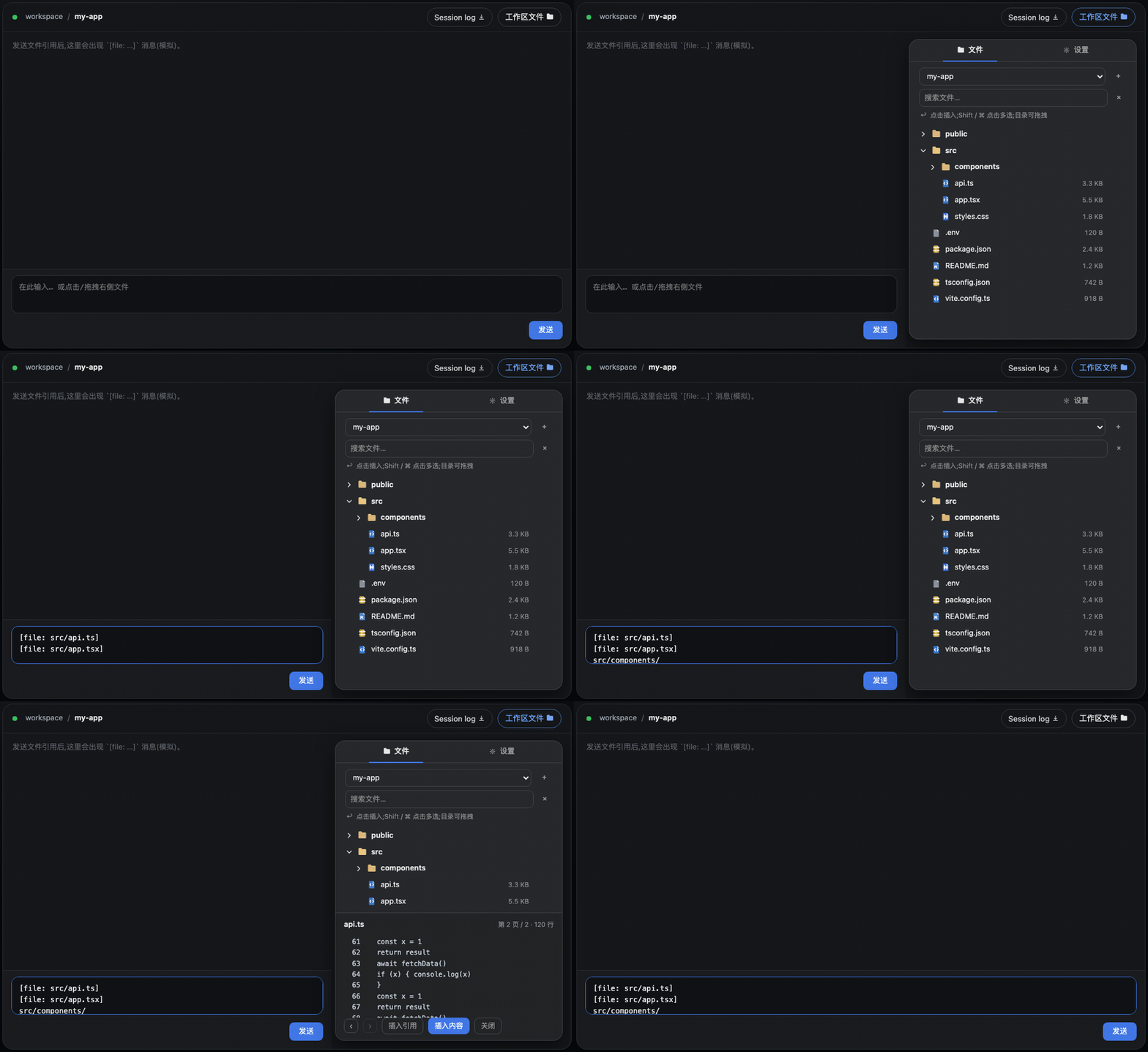
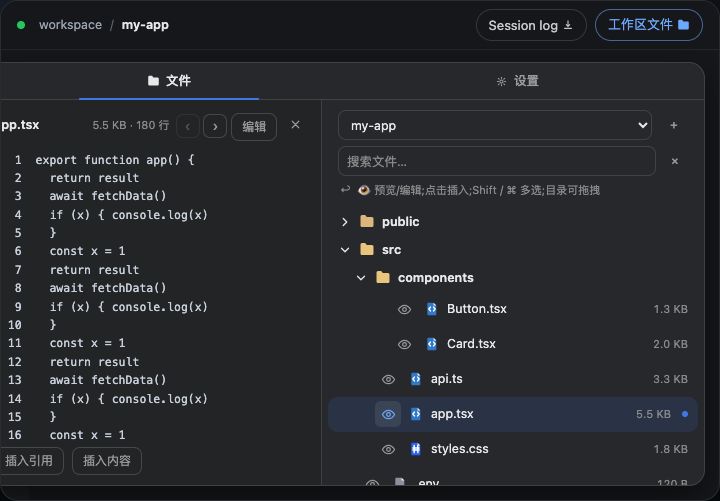
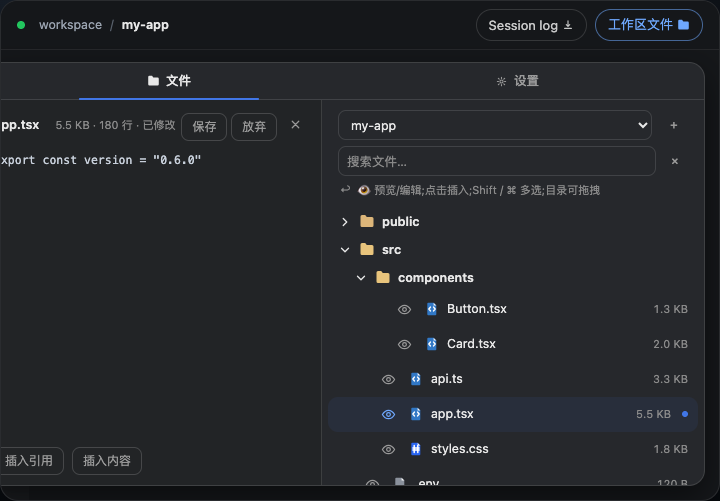
演示 GIF(录制于 v0.5.1):「工作区文件」胶囊入口、多选批量插入、目录拖拽 → 紧凑目录树文本、分页预览与设置页。v0.6.0 的分屏预览与文件编辑见下方截图。
功能特性
- 📂 动画弹窗 — 会话头部右侧(与 session log 同排)的**「工作区文件」胶囊按钮**(功能名称 + 文件夹图标,与 DSH 原生 Session log 下载按钮同款样式)点击后,弹出一个带淡入/缩放动画的浮动面板;弹窗位置实时测量,位于会话头部与输入框之间(聊天区右侧),绝不会盖住输入框
- 🗂 顶部 Tab 栏 — 弹窗顶部点击「文件 / 设置」切换页面;设置页实时调节行为(隐藏噪声目录、显示大小、引用格式、预览行数、面板宽度),并同步进 DSH 设置 → 工作区文件
- 🗂 懒加载展开 — 目录按需加载,自动隐藏
node_modules/.git/dist/__pycache__等噪声目录 - 🎨 文件类型图标 — 按扩展名着色的实心文档徽标(TS / JS / Python / JSON / Markdown / 图片 / 配置 / 脚本等),目录为琥珀色文件夹、展开态高亮
- 🖱 点击插入 — 点击文件行,在输入框末尾追加
[file: 相对路径]引用,发送后模型会用read读取真实内容 - 🖱 拖拽插入 — 文件拖到输入框内任意位置在光标处插入(带全屏虚线提示),拖到其他位置则追加到末尾;目录也可拖拽,松开即插入限层数的紧凑目录树文本
- 🖱 多选批量插入 — Shift / ⌘ 点击多选,一键批量插入(文件 → 引用,目录 → 目录树)
- 🌓 跟随主题 — 全部使用 DSH 的
--dsw-alias-*设计 token,浅色/深色自动适配;原生弹窗外观(16px 圆角、lv3 阴影) - 🔍 搜索过滤 — 按文件名过滤已加载目录,平铺展示结果并显示匹配数
- 👁 分页预览 — 任意文本文件按行翻页预览(上一页 / 下一页),显示总行数与当前页;可插入引用,小文件(≤32KB)可直接插入完整内容
- ✏️ Split view 预览 — 点击文件名前的 👁 图标,左侧滑出 340px 预览面板,文件树在右侧保持可见
- 📝 文件编辑 — 预览面板点击「编辑」进入 textarea 编辑态,支持保存/放弃/取消;保存时检测文件外部修改
- 🌐 国际化 — 通过 DSH locale 服务注册中/英词典,面板跟随 DSH 界面语言切换
快速开始
安装与使用
方式一 · 原生安装(dsh plugin add / 商店)— 推荐
一条命令装好完整插件,无需构建、无需改任何配置。npm 包同时提供原生 Host 半区(lib/index.js,webServer JSON 路由,含 /dsh-we/api/config)和浏览器 bundle(lib/client.js 经 dsh.plugin.json)。
dsh plugin --profile web add -w @jiyr0119/dsh-workspace-explorer@latest
(或在 DSH 市场点击安装按钮)。安装后会话头部即出现**「工作区文件」胶囊(名称 + 图标)**;必要时重启或硬刷新 Web UI。这是零配置、免构建的路径。
方式二 · npm 源码包(手动粘贴)
npm install @jiyr0119/dsh-workspace-explorer — 内含 dynamic/host.js / dynamic/client.js,按方式三粘贴即可,版本随 semver 发布。
方式三 · 动态插件粘贴(零构建备用) 动态 Cordis 插件:无需构建、无需改任何配置,适合快速尝试或没有商店的环境。
- 在 DSH Web UI 中让 Agent 执行
cordis_define(或使用动态插件面板),idPrefix填wsex - 将
dynamic/host.js全文粘贴到 Host 代码 - 将
dynamic/client.js全文粘贴到 Client 代码 cordis_run激活,首次出现 Run 卡时点击授权- 点击会话头部**「工作区文件」胶囊**(名称 + 文件夹图标)→ 展开目录 → 点击文件,或拖进输入框,然后发送
ℹ️ pnpm 提示:现代 pnpm(9/10)会拒绝在 workspace root 直接 add(
ERR_PNPM_ADDING_TO_ROOT),故命令带-w。另一种做法:在~/.dsh/profiles/web/.npmrc写入ignore-workspace-root-check=true。
⚠️ 常见误解:收录本身不会自动安装任何东西 —— 用户仍需点安装。方式一安装后即出现完整 UI(原生 bundle,v0.4.0+ 已验证
dsh plugin add干净安装、无启动报错)。
详细步骤见 docs/install.md。
使用
- 点击会话头部右上角的**「工作区文件」胶囊按钮**(功能名称 + 文件夹图标,与 Session log 按钮同排)打开弹窗
- 展开目录浏览文件
- 点击文件,或把它拖进聊天输入框,然后发送
- 用弹窗顶部的「设置」Tab(或 DSH 设置 → 工作区文件)调整面板行为
目录结构
dsh-workspace-explorer/
├── README.md             # 文档 — English(默认)
├── README.zh.md          # 文档 — 中文
├── LICENSE               # MIT
├── CHANGELOG.md          # 变更记录
├── manifest.json         # 插件元信息
├── package.json          # 仓库元信息(非 npm 包)
├── demo/
│   ├── index.html        # 交互式模拟预览(GitHub Pages)
│   └── preview.gif       # 演示动图(README)
├── .github/
│   └── workflows/
│       └── pages.yml     # 部署 demo/ 到 GitHub Pages(手动;预览已隐藏)
├── docs/
│   ├── install.md        # 安装指南
│   ├── native-package.md # 原生 DSH 包路线(上游 PR 草图)
│   └── publish.md        # 发布流程(GitHub + npm)
└── src/
    ├── host.js           # Host 半区:fs 列目录 + ws-tree.list RPC
    └── client.js         # Client 半区:面板 + 图标 + 拖拽
实现要点
| 能力 | 机制 |
|---|---|
| 目录读取 | Host fs.resolve / fs.listDir |
| Host→Client 通信 | harness.handle('ws-tree.list' / 'ws-tree.peek') ↔ host.call(...) |
| 弹窗 | shell.overlay 槽位(useWorkspaces / useSessions),位置在会话头部与输入框之间实时测量 |
| 开关按钮 | conversation.session.header.utilities 槽位(「工作区文件」胶囊:名称 + 图标) |
| 写入输入框 | conversation.input.dock → inputActions.setDraft |
| 拖拽插入 | HTML5 DnD;输入框内走原生光标插入,其他位置追加 |
| 主题适配 | --dsw-alias-* CSS 变量(浅/深色自动) |
版本
当前版本 v0.6.0 — M2 写路径:点击文件名前的 👁 打开 340px 分屏预览面板(文件树在右侧保持可见),预览面板内可直接编辑文件(textarea 编辑态 + 保存/放弃/取消、「已修改」脏标记,保存时检测文件外部修改)。 变更记录见 CHANGELOG.md。
Roadmap
聚焦两条与产品真正相关的主线:读路径(把模型指向代码)与写路径(编辑文件)。其余事项全部挪到 Backlog 搁置,不再与产品功能平级。
已完成 ✅
- v0.1 核心:右侧文件树、点击/拖拽插入引用、DSH 原生观感
- 搜索过滤;内联预览(前 60 行);小文件(≤32KB)内容插入
- 国际化(zh/en,跟随 DSH 界面语言)
- 演示页中英切换、GitHub Pages 预览、演示 GIF、市场截图素材
- npm 源码包 +
dsh.bundle契约 + awesome 列表(#1158)
主线 M1 — 读路径体验 ✅(v0.5.0)
- 多目标引用:目录拖拽(插入限层数的紧凑目录树文本)+ 多选批量插入文件引用(Shift / Cmd)——同一能力,一个里程碑
- 大文件分页全量预览(上一页 / 下一页、懒加载),取代 60 行 / 200KB 上限,而不是一次性渲染整份内容
主线 M2 — 写路径(单独的产品决策)
- 面板内文件编辑:审批门 + 原子保存 + 磁盘变更检测(提示文件已被外部修改);从这里起插件不再是只读工具,属于刻意的重新定位,需同步更新定位文案与截图
搁置 Backlog(出现真实需求再做)
- 跨已加载目录的内容搜索(host 侧 grep);最近文件 / 收藏夹
- 面板可拖动/可调宽并记住位置;完整键盘导航;复制路径 / 在系统文件管理器中显示
- 虚拟滚动(超大目录);浅/深色主题回归检查;Playwright e2e
依赖上游的杂务
- 原生 DSH 包(
@Remote命名空间,需上游支持)— 见docs/native-package.md - 接入 dsh-genie 固化安装;CI(lint + e2e + 自动发布)
License
评论
评论存放在 GitHub Discussions。用 GitHub 账号登录后可发表评论或点表情。