
安装
在 DeepSeek Harness 里通过 dsh-market 安装
dsh plugin --profile web add dshmarket
或使用命令行
dsh plugin --profile web add "https://github.com/1jiegejiayouxuewangan1/dsh-desktop-uia/releases/latest/download/dsh-desktop-uia.tgz"
装任何插件都等于在你的机器上跑第三方代码,权限和你本人一样大——能读你的文件、用你的凭据、访问网络。请先审阅源码,并尽量锁定 commit(github:owner/repo#sha)。
截图
README
让 DeepSeek Harness 直接操作 Windows 桌面应用:读控件树 → 用元素 id 驱动 → 写操作过审批并留痕。
不截图、不猜坐标:控件树由 Windows UI Automation(UIA)直接给出,每个元素都有稳定 id、类型、名称、矩形和它支持的 UIA 模式;点击优先走元素的 Invoke/Value/Selection 模式,因此被遮挡的窗口也能操作,而且不会挪动你的鼠标。
只想拿来用? 看
使用说明.md(面向使用者,白话版:能做什么、怎么跟 AI 说、审批怎么设、常见问题)。 本文件是面向开发者/维护者的完整技术说明。 English:README.md(主文档)·GUIDE.md(英文使用说明)
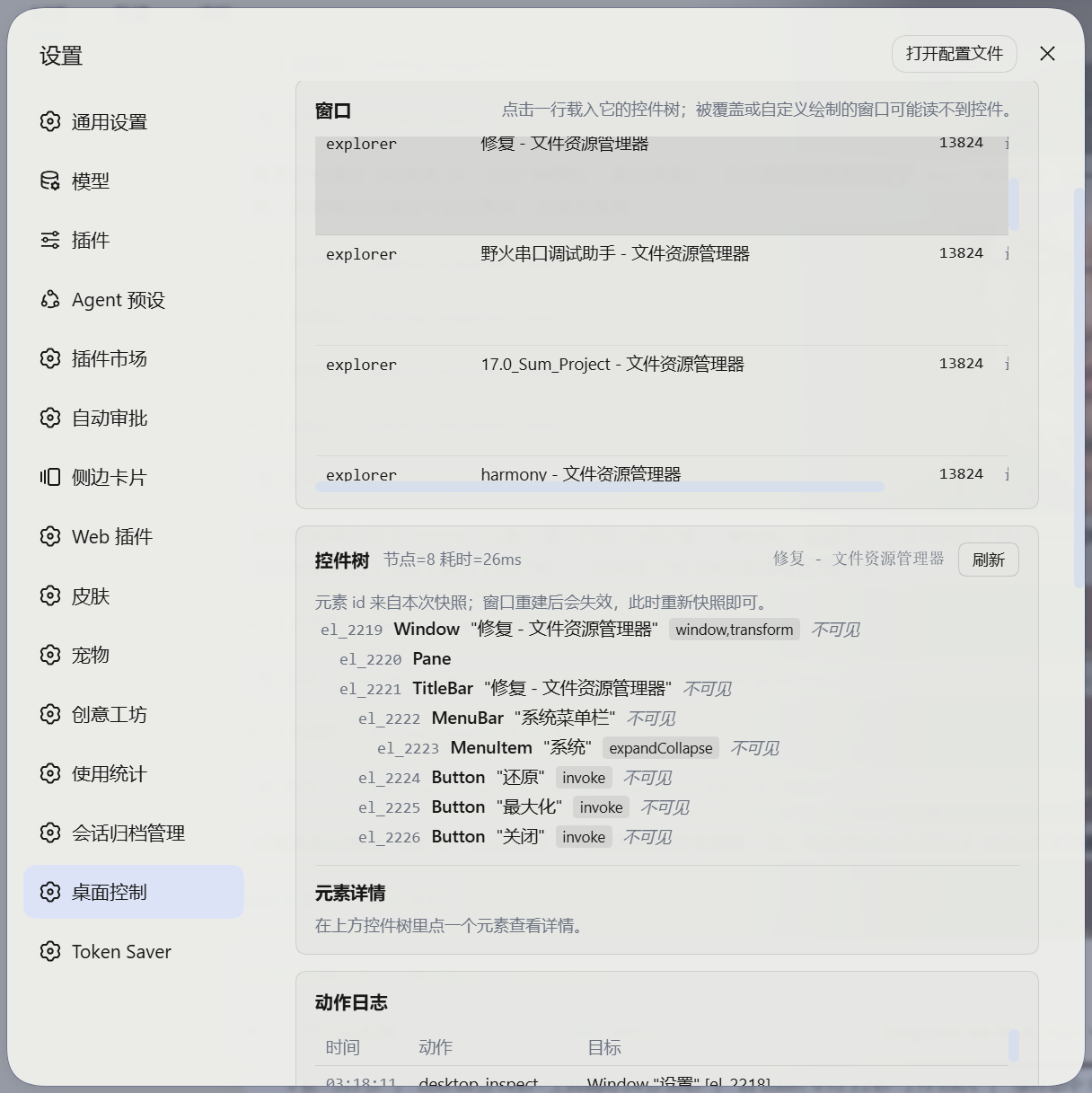
设置 →「桌面控制」:服务状态、实时窗口列表、带元素详情的控件树、动作日志。
Agent ──▶ desktop_* 工具(宿主插件,含审批与审计)──▶ UiaSidecar.exe(C#/.NET,UI Automation + 输入注入)──▶ 目标应用
                     │
                     └─▶ 浏览器面板(设置 → 桌面控制):窗口列表 / 控件树 / 动作日志 / 策略配置
1. 工具
| 工具 | 作用 | 审批 |
|---|---|---|
desktop_windows |
列出顶层窗口(hwnd/pid/进程/标题/矩形/状态),并管理窗口:focus / minimize / maximize / restore / show / hide / move / resize / 置顶 / close | 只有 list、focus 免审批 |
desktop_snapshot |
读某个窗口的控件树;带 query 时按名称/类型/自动化 id 直接找元素;patterns 可选 auto(默认,限时探测)/ all(全量,慢窗口更慢)/ none(最快) |
只读 |
desktop_inspect |
读单个元素的全部属性:框架、类名、焦点/可用状态、支持的模式,以及值、开关状态、选中项、表格内容、文本 | 只读 |
desktop_act |
对元素执行:click / rightClick / doubleClick / hover / focus / invoke / setValue / select / addToSelection / toggle / expand / collapse / scrollIntoView / scroll / drag | 需要 |
desktop_input |
输入文字(Unicode,中文可用)或发送按键组合(ctrl+s、alt+f4) |
需要 |
desktop_wait |
等窗口出现、等元素出现、等值变成某个内容、等元素消失、固定延时 | 只读 |
desktop_launch |
启动程序、打开文档或 URI(notepad、ms-settings:、路径) |
需要 |
desktop_clipboard |
读 / 写剪贴板文本 | 写需要 |
desktop_screenshot |
截窗口或整屏为 PNG;当前模型支持图片输入时直接返回图片,否则返回文件路径 | 只读 |
结果里最重要的两部分:
- 动作方式:
via InvokePattern表示走模式、没动鼠标;via mouse表示走了坐标点击。 - 变化对比:每个写操作后会自动重新快照并列出新增 / 消失 / 变化的元素。若显示
no structural change,通常意味着这次点击没生效——这时应该重新快照看状态,而不是原地重试。
元素 id(el_12)按 UIA 运行期标识生成,窗口重建后会失效;此时工具会明确报 STALE_ELEMENT 并提示重新快照,而不是静默失败。
让模型"看得见后果"的四条反馈(1.1)
看不见屏幕的模型会犯固定几类错,所以这四种情况直接写进工具返回里,模型在需要的那一刻就会读到:
- 动作弹出的新窗口:每个写操作前后都比对一次桌面窗口集合,新出现的窗口会被点名——
new window appeared: "另存为" (notepad pid=111) — snapshot hwnd 0x22 to work there。点击弹出的对话框、启动产生的第二个窗口都不会再被忽略;desktop_launch额外等待最多 5 秒,把新窗口句柄直接报出来。 - 读取很慢的窗口:按进程记录读取耗时。Chromium/Java 这类枚举本身就慢的窗口会被点明,建议改用
desktop_snapshot的query {name|type|aid}只取一个元素;从下一次读取起自动收紧(maxNodes300、maxDepth5),除非调用方显式要求更大。 - 重复的无效点击:同一元素连续两次
click/doubleClick/invoke都以no structural change结束时,第二次会标注(this is no-op click number 2…),第三次相同点击直接拒绝,并提示先desktop_inspect看清状态、必要时滚动到可见,或改用setValue/select/expand/toggle。带状态的控件(复选框、下拉框、滑块、滚动条——toggle、expandCollapse、selectItem、rangeValue、scroll、value)不受此限,因为它们的"变化"本来就未必体现在结构差异里。重新desktop_snapshot会清零计数,desktop_act {force: true}可强制放行。 - 被上限截断的读取:结果里直接说明被截断,以及该调大哪个上限。
2. 审批与安全
一轮写操作要过两层:
- 插件自己的策略(面板可改):
denyActions动作黑名单 →denyProcesses进程黑名单 →allowProcesses只允许名单 →trustedProcesses信任名单。 - DSH 的审批通道(
ctx.approval),按模式决定:
| 模式 | 行为 |
|---|---|
ask(默认) |
跟随 DSH:DSH 会弹审批就弹(弹窗与 pwsh 提权同一套 UI);DSH 已关闭审批(例如 danger-full-access 预设)就直接执行。 |
always |
不依赖 DSH 预设:没有审批渠道(或没人应答)一律拒绝。 |
never |
完全不询问,全部直接执行。 |
为什么默认是「跟随 DSH」:本机 permission.defaultPreset 是 danger-full-access 时,DSH 会把会话审批策略置为 never,此时若强行「没人应答就拒绝」,每一次点击都会失败。想更严格就把模式改成 always。
无论哪种模式,每个动作都会写进动作日志(<DSH_HOME>\storages\dsh-desktop-uia\audit.jsonl;读操作也记,便于回溯"模型看过什么"),面板里能看到时间、工具、目标、结果和拒绝原因。被拒绝是正常结果:工具会返回 refused 和原因,并明确要求不要原样重试。
安全边界(做不到的事情,插件会明确报错而不是假装成功):
- 非管理员运行的 DSH 无法读取或操作以管理员身份运行的程序(UIPI),工具会返回明确提示;需要时以管理员身份启动 DSH。
- 不绕过 UAC / 安全桌面,不注入进程,不修改目标程序。
- 坐标点击(
point)无法预先知道属于哪个进程,因此进程名单对它不生效——优先用元素 id。
3. 面板(设置 → 桌面控制)
- 状态:旁车进程状态、PID、DPI 感知、是否管理员、元素缓存、存储目录;刷新 / 自检 / 重启服务。
- 窗口:当前所有可见顶层窗口,点一行载入它的控件树,可一键切到前台。
- 控件树:带缩进的元素列表(id、类型、名称、可用模式、禁用/离屏/焦点标记),点元素看详情。
- 动作日志:每次写操作的时间、工具、目标、结果。
- 设置:审批模式、信任/禁止/只允许进程名单(可一键把当前前台进程加进信任)、动作后自动对比开关、快照上限。
面板只做「观察 + 配置」,不能代替模型点击或输入——所有会改变桌面的动作都必须经过工具调用和审批。
4. 安装
最省事的方式(不用命令行):到 Releases 下载 zip,解压到任意目录,双击 install.cmd。压缩包里已经带了编译好的旁车,所以不会触发任何编译;脚本会把插件装进你的 DSH profile 并跑一次自检。装完重启 DSH Desktop。
从源码目录安装:
# 工作区里的插件目录下
powershell -ExecutionPolicy Bypass -File install.ps1            # 默认装到 web profile
powershell -ExecutionPolicy Bypass -File install.ps1 -Profile web -DshHome "D:\dsh-home" -AppRoot "D:\DSH\resources\app"
安装脚本会:
- 用系统自带的 .NET Framework C# 编译器(
csc.exe)编译旁车(已有编译好的 exe 就跳过,-Rebuild强制重编),不需要 .NET SDK、不需要 NuGet、不需要联网; - 在 profile 目录里执行
pnpm add file:<插件目录>; - 把插件名加进 profile 的
dsh.profile.bundles分层列表(用dsh plugin add时由它自己完成); - 校验 profile 清单仍是合法 JSON、依赖、分层、安装目录都在,然后跑一次 doctor。
必须重启 DSH Desktop(或在应用里重载 profile)后宿主半才会挂载,desktop_* 工具和面板才会出现。
更新:改完源码后重跑 install.ps1 -Rebuild(file: 安装是 profile 内的真实副本,需要重新拷一次)。
卸载:
powershell -ExecutionPolicy Bypass -File uninstall.ps1 # 加 -Purge 连设置和日志一起删
为什么不用
link::link:会把模块留在原目录,Node 从那里往上找@deepseek-ai/dsh-tools找不到(harness 包只存在于 profile 的 node_modules 链里),DSH 会启动失败并报ERR_MODULE_NOT_FOUND。file:会把插件放进 profile 自己的node_modules,解析链正确。 为什么不让dsh plugin代劳:它把参数经 shell 转发,路径里的空格(例如ds harness)会被拆成多个参数。
5. 验证
node --test "test/*.test.mjs"          # 84 个用例:格式、策略、存储、运行时、9 个工具、面板渲染 + 真实 DOM 交互
node scripts/doctor.mjs                # 端到端自检:编译/机器/旁车/真实桌面/工具层全链路
$env:DSH_UIA_LIVE=1; node --test "test/sidecar.live.test.mjs"   # 真机旁车集成测试
sidecar\build.ps1 -SelfTest            # 只测旁车
面板跑两遍:一遍用 hook 替身只检查渲染结果,一遍用真 React 挂载进 jsdom,额外验证首次加载、点窗口读控件树、点元素看详情、改设置后发出的请求体(react / react-dom / jsdom 是开发依赖,缺了会自动跳过)。
scripts/doctor.mjs 会真读你当前桌面:列窗口、快照前台窗口、按 query 找元素、点坐标反查窗口、校验坐标不变量(元素矩形中心反查窗口必须落回它自己的窗口,DPI/虚拟屏错位只有这一项能发现)、截图、读剪贴板,最后把 9 个工具注册起来跑 desktop_windows / desktop_snapshot / desktop_screenshot。它还会比对 profile 里那份已安装副本与当前源码是否一致,不一致会直接报 stale 并提示跑 scripts/dev-sync.ps1。任一项失败都会给出原因。
6. 故障排查
| 现象 | 原因与处理 |
|---|---|
工具返回 elevated/访问被拒 |
目标程序以管理员运行。以管理员身份启动 DSH 后重试。 |
STALE_ELEMENT / UNKNOWN_ELEMENT |
窗口重建,id 过期。重新 desktop_snapshot。 |
| 终端/游戏/画图类窗口控件很少 | 这类应用是自绘的,UIA 只能看到外壳。用 desktop_screenshot 兜底,或对该窗口用坐标点击(point)。 |
| Electron/Chromium 类窗口读得慢 | 这类提供程序本身慢(基础读取约 1~2s,与元素数不成比例)。工具会点名并自动收紧下一次读取;也可用 patterns:"none" 取最快读取,或用 query 只找需要的元素。 |
| 改了源码但行为没变 | DSH 加载的是 <DSH_HOME>\profiles\<profile>\node_modules\dsh-desktop-uia 里的副本。跑 scripts/dev-sync.ps1 后重启 DSH;doctor 会检查该项。 |
| 同一个按钮连点三次被拒 | 这是重复无效点击守卫(第 1 节第 3 条)。重新快照 / desktop_inspect 看清状态,或加 force: true。 |
截图报 WINDOW_MINIMIZED / WINDOW_OCCLUDED |
最小化的窗口没有像素;被完全遮挡且窗口自身不支持 PrintWindow 时先切前台。 |
| 坐标点击落在错误位置 | 多显示器混合缩放。旁车已声明 PerMonitorV2(应用清单),若仍异常,请用元素 id 而不是坐标。 |
| 旁车崩溃或响应超时 | 旁车按请求隔离线程,超时会返回 TIMEOUT 并保持可用;连续 5 次卡死才自重启(宿主下次调用时自动拉起)。 |
| 面板 404 | 宿主半没挂载:profile 的 bundle 列表里没有 dsh-desktop-uia,或 DSH 没重启。 |
| 面板 401/403 | 正常鉴权(需要 DSH 会话 Cookie);直接访问 URL 时会出现。 |
7. 目录结构
dsh-desktop-uia/
├── package.json           # dsh.bundle.patch + dsh.client(platform: web)
├── cordis.patch.yml       # 把插件行插入 profile 的组合
├── lib/
│   ├── index.js           # 宿主入口:配置、系统提示段、生命周期
│   ├── tools.js           # 9 个 desktop_* 工具(schema / 渲染 / 审批接线)
│   ├── service.js         # 运行时:旁车调用、快照缓存、元素→窗口归属、结果渲染
│   ├── approval.js        # 策略判定(黑白名单 + 三种审批模式)
│   ├── format.js          # 控件树文本、结构 diff、元素/窗口描述
│   ├── store.js           # 设置与审计(原子写 + JSONL 追加)
│   ├── routes.js          # 面板 HTTP 路由(走 DSH 连接鉴权)
│   ├── sidecar.js         # 旁车进程管理:JSON-RPC 行协议、超时、自愈
│   └── client.js          # 浏览器半(module-loader 经典脚本,无构建步骤)
├── sidecar/
│   ├── UiaSidecar.cs      # UIA 读树/操作/输入/GDI 截图(C# 5)
│   ├── Program.cs         # 行协议、看门狗、错误码、--selftest
│   ├── UiaSidecar.manifest# PerMonitorV2 + asInvoker
│   └── build.ps1          # 用系统 csc.exe 编译
├── scripts/
│   ├── doctor.mjs         # 端到端自检(含"已安装副本是否陈旧"与坐标不变量校验)
│   └── dev-sync.ps1       # 把当前源码同步到 DSH 实际加载的 profile 副本
├── test/                  # node:test 套件 + 假 ctx / 假旁车 / React 垫片 / 真实 DOM 面板套件
├── install.cmd / uninstall.cmd    # 双击即用(Release 压缩包里的入口)
├── install.ps1 / uninstall.ps1
└── README.md · GUIDE.md · README.zh-CN.md · 使用说明.md
8. 设计取舍
- 单个 C# 旁车,而非原生 Node 绑定:UIA 客户端在 .NET Framework 里开箱可用,配合系统自带
csc.exe实现零依赖分发;同时进程隔离让 UIA 调用卡死不会拖垮 DSH 主进程。 - 一次缓存扫描读整棵子树:激活
CacheRequest后一次FindAll取回全部后代,属性读取走缓存,整棵树只需一次跨进程往返。实测:终端窗口 23 个元素 30150ms、explorer 1020ms、VMware 77 个元素约 1s。因此没有实现计划里的事件增量刷新——这个量级不需要,而事件注册会带来额外的不稳定性。 两个必须踩到的坑(代码注释里也记着):缓存请求的TreeScope只能用Subtree——用Descendants会取回集合但每个Cached读取都抛异常,而TreeScope.Parent会被直接拒绝,一旦加进去整条缓存路径就失败并静默退化成逐元素遍历(这正是 Electron 窗口慢到 20s 的根因)。 - 按预算探测 UIA 模式:模式探测放在视图过滤和截断之后,只为真正返回给模型的元素探测,并有 2000ms 预算。原生窗口全额覆盖;Electron/Chromium 这类提供程序极慢的窗口拿预算内的部分,并附一条说明(需要更完整时用
desktop_inspect单元素补,或显式patterns:"all")。实测该窗口从约 20s 降到约 2s。 - 元素 id 用运行期标识做键:同一窗口反复快照时 id 稳定,模型可以在多轮之间记住
el_57。 - 模式优先、鼠标兜底:可靠性远高于坐标点击,而且不打扰用户。
- 审批跟随 DSH 而不是自建:复用原生弹窗和会话策略,避免出现「插件说没问题、DSH 说不行」的两套真相;插件只用白/黑名单做更细的约束。
- 面板只用 8 个 seed 模块里的 react:不引入构建步骤,浏览器半是手写的经典脚本,改完刷新页面即可(带
.map不是必需项)。
评论
评论存放在 GitHub Discussions。用 GitHub 账号登录后可发表评论或点表情。