
安装
在 DeepSeek Harness 里通过 dsh-market 安装
dsh plugin --profile web add dshmarket
或使用命令行
dsh plugin --profile web add @zzerx/dsh-plugin-notes
装任何插件都等于在你的机器上跑第三方代码,权限和你本人一样大——能读你的文件、用你的凭据、访问网络。请先审阅源码,并尽量锁定 commit(github:owner/repo#sha)。
截图
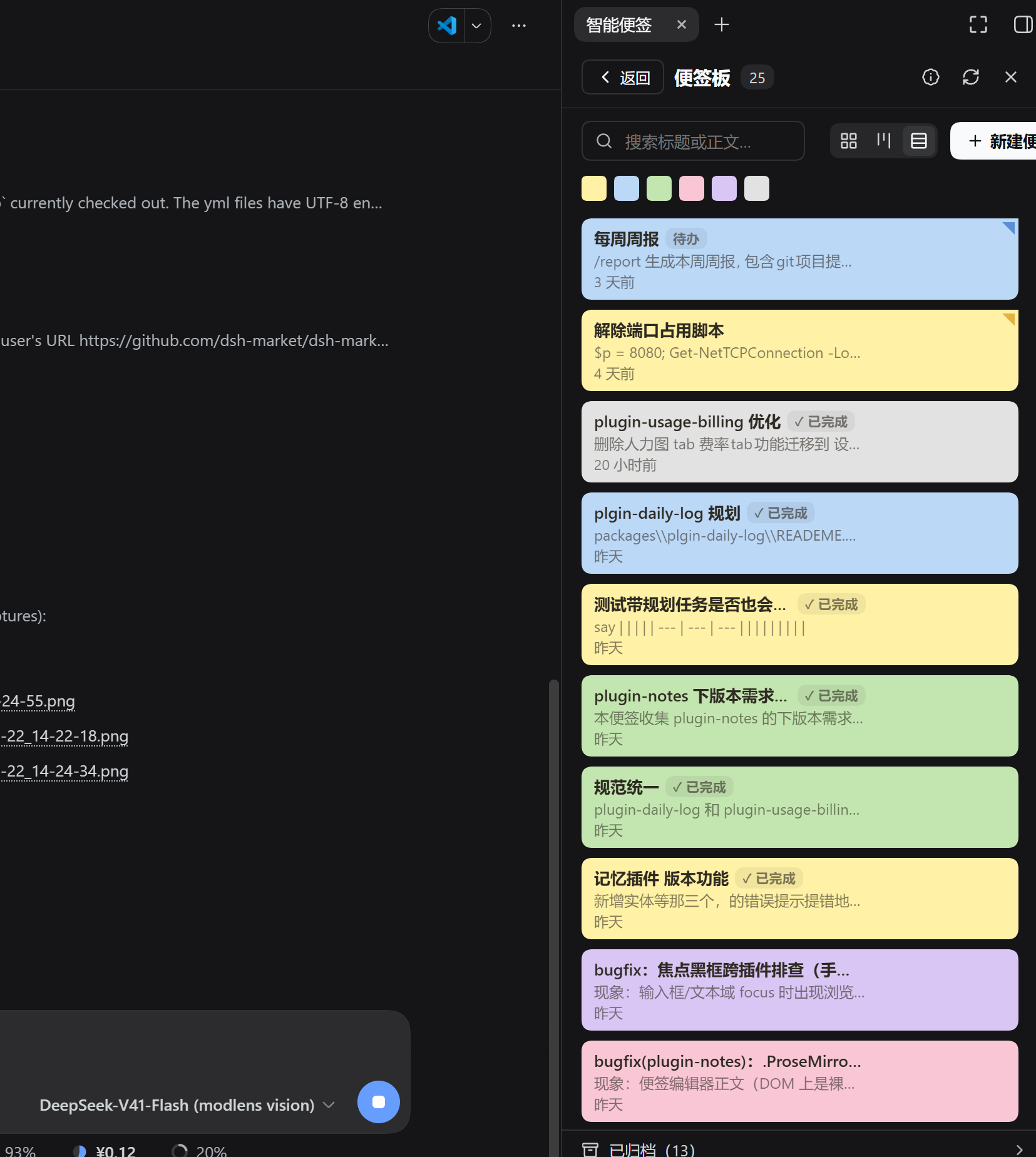
README
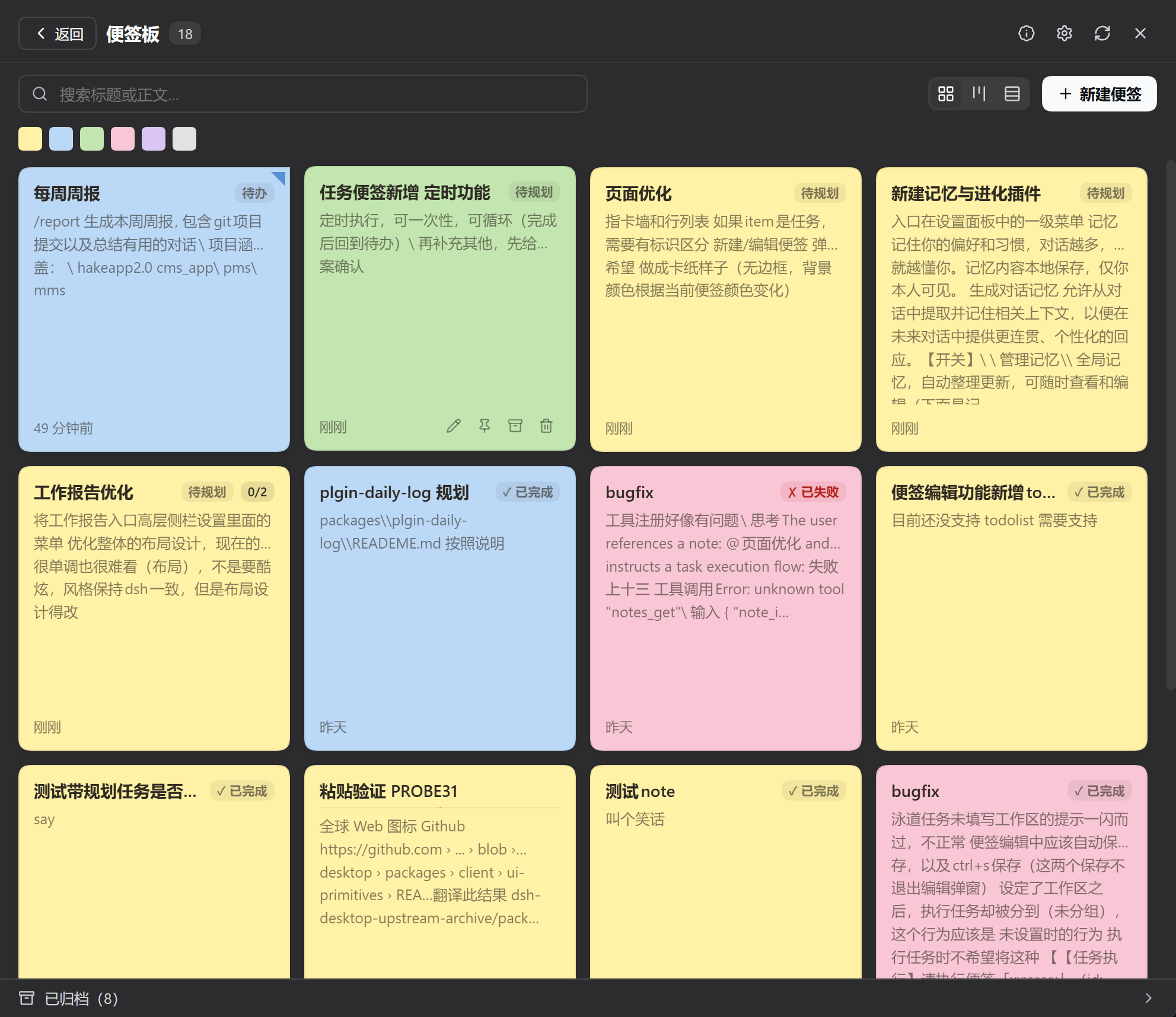
dsh 便签插件:侧栏一个图标、输入框左下角一条工具条、助手回复下方一个按钮,三处都能顺手记一笔;便签板本身可以开在中间列,也能开进右侧栏。纸卡墙上写 Markdown 便签,需要时把它变成任务——拖进泳道、交给 AI 跑,或者按日程定时跑。
安装
dsh plugin --profile <你的 profile 名> add @zzerx/dsh-plugin-notes
装好后侧栏出现便签字形(侧栏折叠时只留图标),点它打开便签板;板内右上角 ✕ 或 Esc 回到会话。
入口
便签板本体在中间列(侧栏那个字形就是它的开关),也能开在右侧栏(导引页那张卡片)。以下入口都能在 dsh 设置 → 便签 → 入口 里单独开关,默认全开:
| 入口 | 在哪 |
|---|---|
| 侧栏顶部入口 | 侧栏顶部那一整行,点行打开便签板,点 (+) 只开快捷新建;关掉即整行消失 |
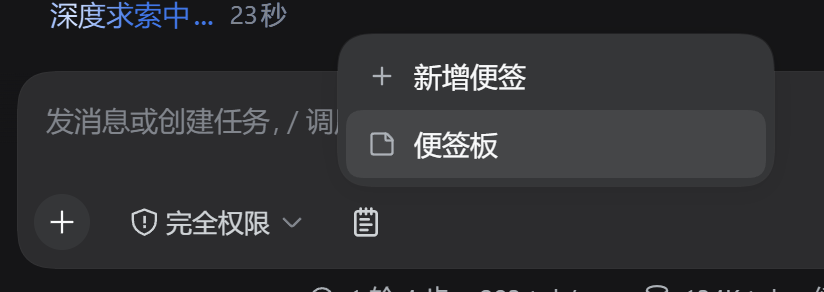
| 输入栏入口 | 输入框左下角那一个字形,点开是三行菜单:新增便签 | 便签板 | 任务泳道(待办数挂在「任务泳道」那一行,点它开板并直接落到泳道页签) |
| 存成便签 | 每条助手回复下方的按钮,把该条回答带进快捷新建浮层(预填标题与正文) |
| 右侧栏导引卡片 | 右侧栏导引页里的便签卡片,点一下就在右侧栏以标签页打开便签板 |
「打开方式」决定便签板开在中间列还是右侧栏(宿主没装右侧栏时自动回退中间列)。四个入口至少会留一个:全关掉就没有打开便签板的地方了,设置页会锁住最后一个开着的入口。
能做什么
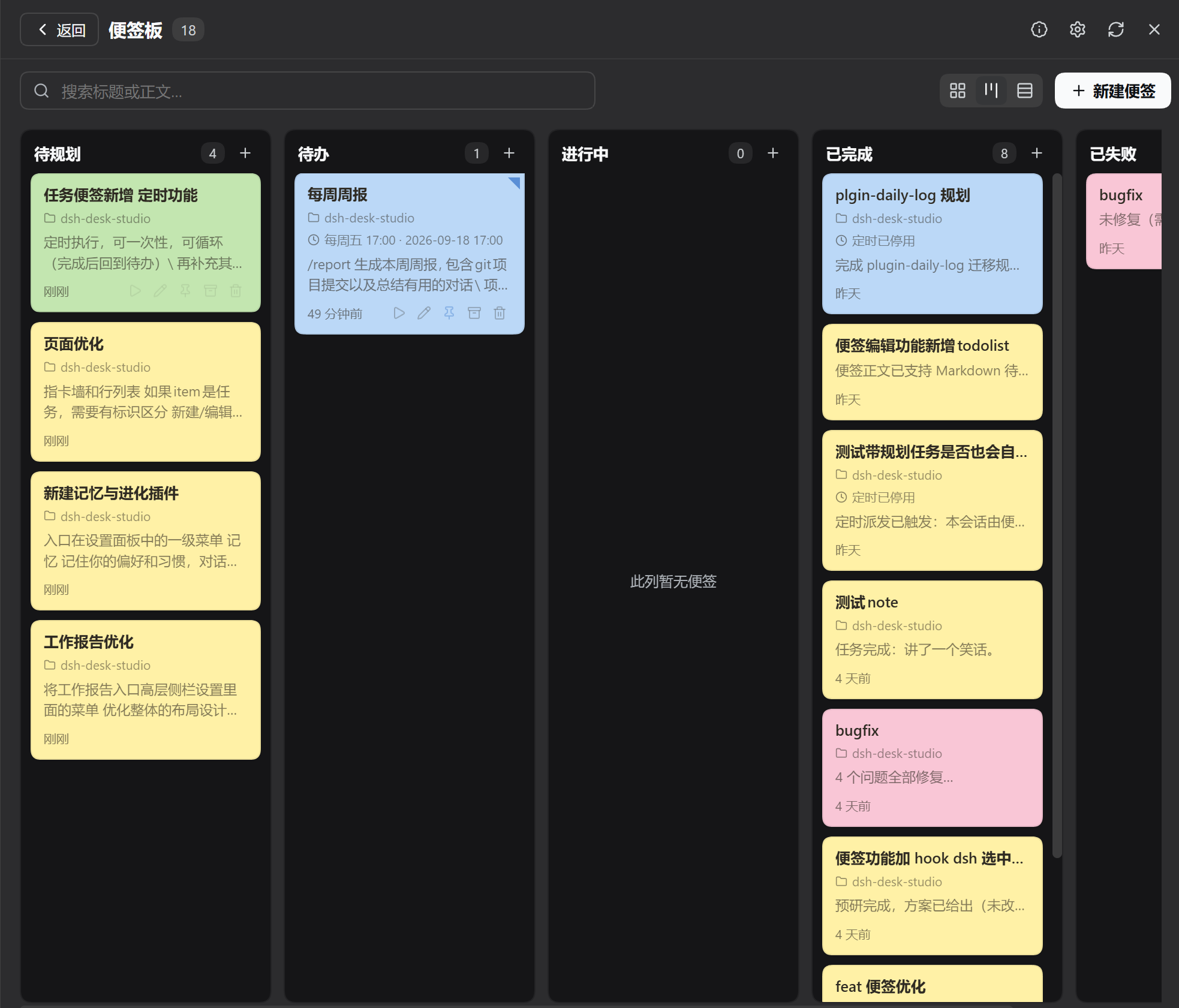
- 三种显示模式:纸卡墙 / 行式列表 / 任务泳道,随时切换,选择会被记住。
- 六色纸卡 + 置顶:配色与 Win11 便签一致,置顶优先;颜色可多选筛选。
- 搜索与归档:标题 + 正文实时搜索;归档便签收进列表底部折叠区,可恢复 / 编辑 / 删除。
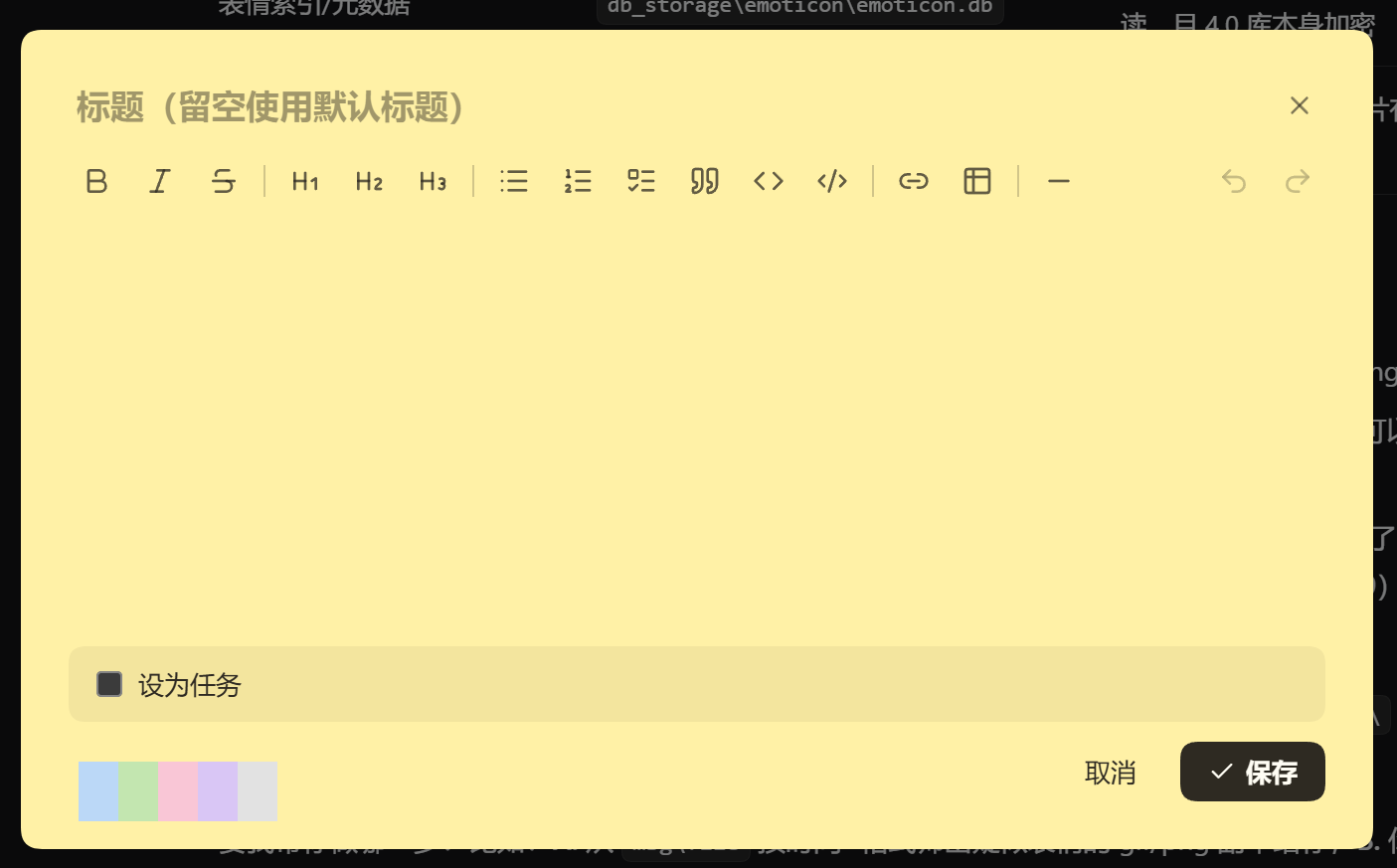
- Markdown 正文:格式工具栏(加粗 / 标题 / 列表 / 任务清单 / 引用 / 代码 / 链接 / 表格 / 撤销重做);任务清单
- [ ]在纸卡与列表上显示完成度徽标(如2/5,全勾变 ✓)。 - 粘贴图片:编辑器里
Ctrl+V直接把剪贴板里的图片内联进正文。 - 便签变任务:写入泳道状态即成为任务,五列看板(待规划 → 待办 → 进行中 → 已完成 → 已失败)拖拽换状态;普通便签不进泳道。编辑器底部是一块折纸式可折叠面板——合上只占一行摘要(状态 · 工作区 · 模型 · 预设),点「设置」才折出全部字段。
- 交给 AI 执行:任务卡 hover「执行」→ 按该任务的工作区新开一个会话跑,便签板所在会话不被占用;完成后摘要回到卡片首行,全文进编辑器的「任务与结果」区(已完成/已失败的任务打开编辑器即展开)。跑太久可「重置为待办」。
- 执行目标可选:任务折纸面板里能选模型与 agent 预设(留空 = 宿主默认),只影响该任务派发出来的新会话。
- 定时执行:一次性 / 间隔 N 分钟 / 每天 / 每周(可多选星期)/ 每月;卡片显示「周期 · 下次时刻」,编辑器显示「下次 / 上次」。宿主停机期间错过的时点不补跑,上一轮未结束则本轮跳过。
- 自动保存:编辑既有便签时停顿约 1 秒落盘,页脚有保存指示灯。
- 关闭前先问一句:X /「取消」/
Esc/ 点弹窗外,只要还有没保存的改动就弹「便签有改动」——保存并关闭(回车即选)、放弃改动、继续编辑三选一;没改动直接关。新建便签写一半就关也不会再丢。
常用操作
| 操作 | 怎么做 |
|---|---|
| 开关便签板 | 点侧栏的便签图标打开;板内右上角 ✕ 或按 Esc 回到会话 |
| 记一笔 | 输入框左下角那个字形 → 菜单「新增便签」,或侧栏便签字形里的 (+) |
| 打开任务泳道 | 输入框左下角那个字形 → 菜单「任务泳道」(开板并切到泳道页签) |
| 在右侧栏开便签板 | 右侧栏导引页点「智能便签」卡片;或把「打开方式」改成「右侧栏」 |
| 保存 | Ctrl+S 立即保存(不关弹窗);Ctrl+Enter 或「保存」按钮 = 保存并关闭 |
| 关掉编辑器 | X /「取消」/ Esc / 点弹窗外;有未保存改动会先问「保存并关闭 / 放弃改动 / 继续编辑」 |
| 插入任务清单 | 工具栏「任务清单」或 Ctrl+Shift+9;输入 - [ ] 自动转换,回车续行、Tab 缩进成子项 |
| 换状态 | 卡片跨列拖拽 |
| 使用说明 | 便签板右上角的「说明」按钮,列出入口、快捷键与泳道用法 |
| 默认标题 / 打开方式 | dsh 设置 → 便签 → 基础 |
工作区(执行目录)
任务便签必须带一个工作区(绝对路径),决定交给 AI 执行时在哪个目录跑:编辑器折纸面板里从下拉框选(候选 = 最近会话用过的目录,只选不手填)。没有默认值也没有兜底——没选工作区就存不成任务(摘要行变红、保存被挡下),泳道里没设工作区的任务卡显红字「未设工作区」且「执行」按钮禁用。
设置
设置界面是 dsh 设置面板里的一级「便签」分区,分三个 tab:基础(默认标题)、入口(打开方式 + 各入口开关)、备份(WebDAV)。
备份(WebDAV)
填服务器地址、远端目录、账号与应用密码(凭据只存本机设置,建议用服务商提供的应用密码而非主密码)。按检查间隔定时比对,只在便签有变更时上传快照,远端只留最近保留份数份。想立刻验证连通可以点「保存并立即备份」;恢复前会先自动备份当前状态,选中的那份整体覆盖现有便签。
agent 工具
宿主装配了 tools 服务时注册 8 个工具(纯 UI 宿主不注册,照常使用):
| 工具 | 用途 |
|---|---|
notes_list / notes_get |
列摘要 / 读全文 |
notes_create / notes_update / notes_set_pinned / notes_delete |
新建、修改、置顶、删除 |
notes_task_set_status / notes_task_report |
任务置状态 / 收尾写结果 |
- 新建便签、置顶 / 归档不问——agent 新建的便签恒为它自己的。
- 改或删你手写的便签时,工具会向你发起一次「同意 / 拒绝」(与提问通道同一套,与权限模式无关),同意才落笔。
- 宿主没有审批通道时,agent 只能删它自己创建的便签。
- 任务工具只在「执行」授权的那次会话内可用;你手动改状态或取消任务即收回授权。
开发
pnpm --filter @zzerx/dsh-plugin-notes typecheck   # tsc --noEmit
pnpm --filter @zzerx/dsh-plugin-notes build       # lib/index.js + lib/client.js + lib/types
License
MIT
评论
评论存放在 GitHub Discussions。用 GitHub 账号登录后可发表评论或点表情。